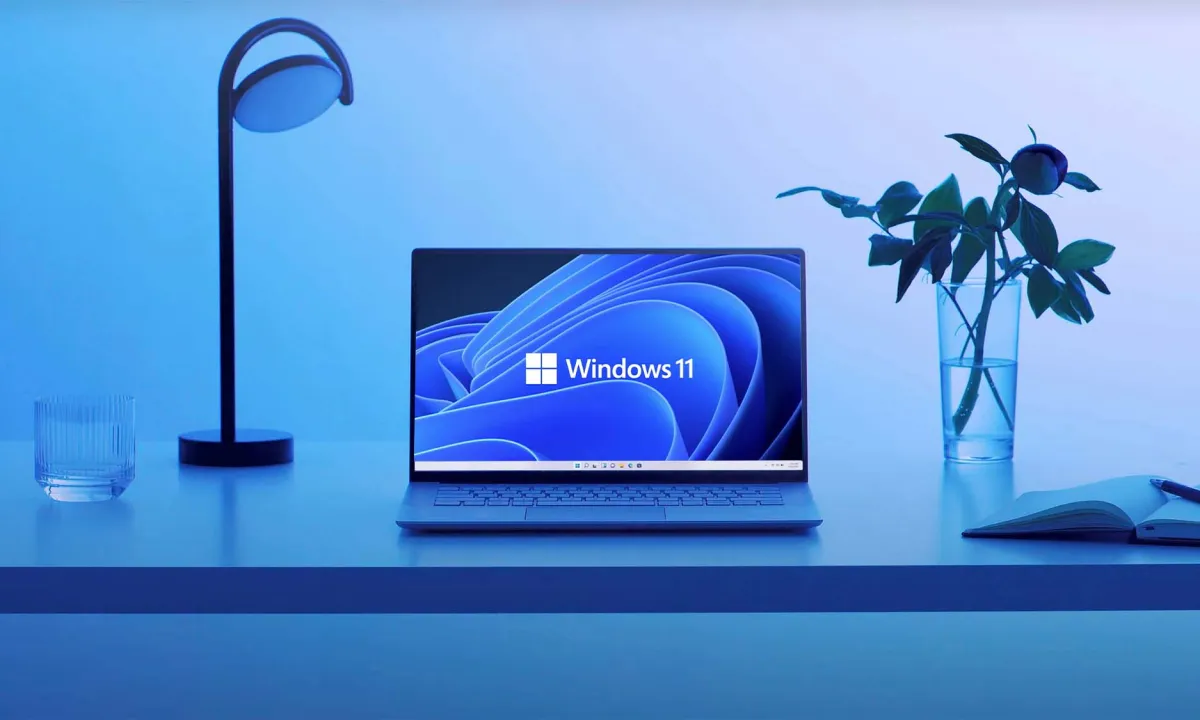

ویندوز 11 با رابط کاربری مدرن و تجربه کاربری روان خود، یکی از پیشرفتهترین سیستمعاملهای مایکروسافت است. اما آیا میدانستید که این سیستمعامل پر از ویژگیهای مخفی است که میتوانند بهرهوری شما را افزایش دهند، عملکرد دستگاه را بهینه کنند و امکان شخصیسازی عمیقتر را فراهم آورند؟ در این مقاله، به گزارش ایروتایم – irotime، به بررسی 10 تنظیم کمتر شناختهشده ویندوز 11 میپردازیم که تجربه کاربری شما را به سطح بالاتری میبرند.
چرا تنظیمات مخفی ویندوز 11 مهم هستند؟
بسیاری از کاربران ویندوز 11 از قابلیتهای پنهان این سیستمعامل بیخبرند. این تنظیمات که اغلب در منوهای عمیق تنظیمات پنهان شدهاند، میتوانند به شما کمک کنند تا رابط کاربری را به سلیقه خود تنظیم کنید، عملکرد سیستم را بهبود دهید و حتی ویژگیهای غیرضروری را غیرفعال کنید. در ادامه، به مهمترین ترفندها و تنظیمات مخفی ویندوز 11 پرداختهایم.
1. جابجایی نوار وظیفه و منوی استارت به سمت چپ
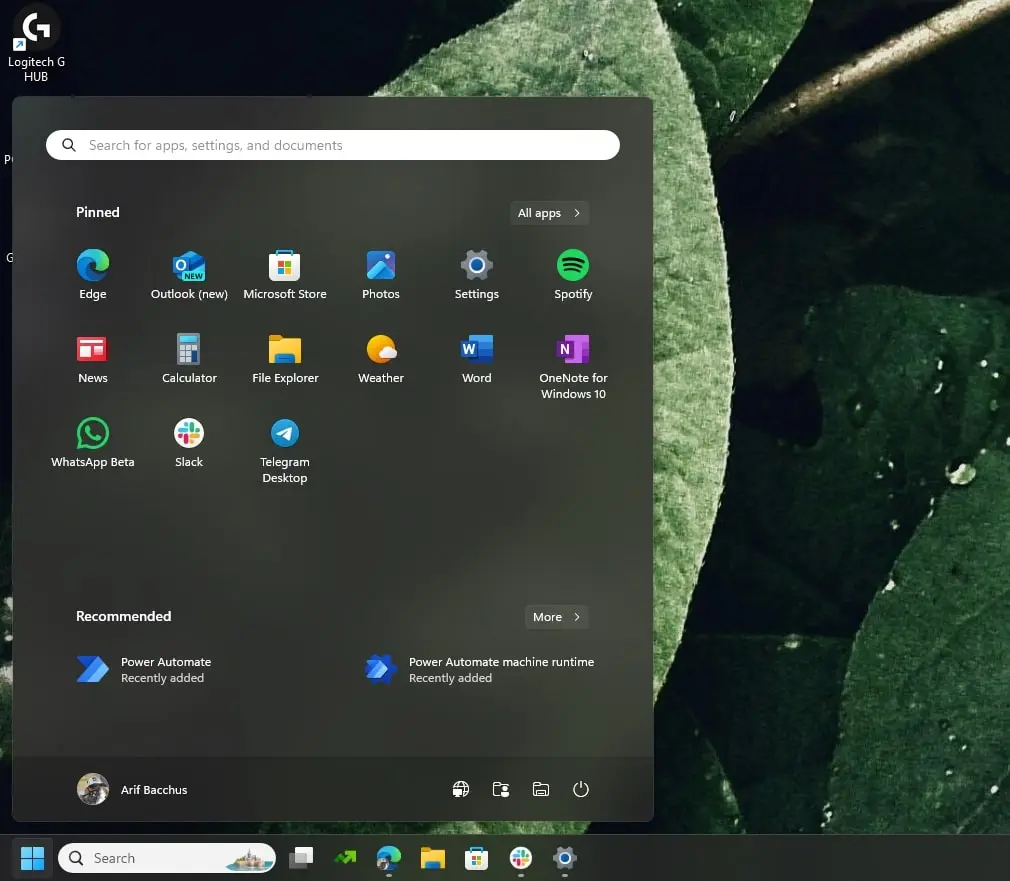
یکی از تغییرات بزرگ ویندوز 11 نسبت به ویندوز 10، قرارگیری نوار وظیفه و منوی استارت در مرکز صفحه است. اگر این تغییر برای شما خوشایند نیست، میتوانید آن را به حالت کلاسیک سمت چپ بازگردانید.
نحوه انجام:
-
کلیدهای Windows + I را فشار دهید تا برنامه تنظیمات باز شود.
-
به بخش شخصیسازی (Personalization) بروید.
-
گزینه نوار وظیفه (Taskbar) را انتخاب کنید.
-
در بخش رفتارهای نوار وظیفه (Taskbar behaviors)، گزینه تراز نوار وظیفه (Taskbar alignment) را به چپ (Left) تغییر دهید.
این تنظیم باعث میشود ویندوز 11 حس و حال آشنای ویندوز 10 را به شما منتقل کند.
2. غیرفعال کردن بخش پیشنهادی و نمایش برنامههای اخیر
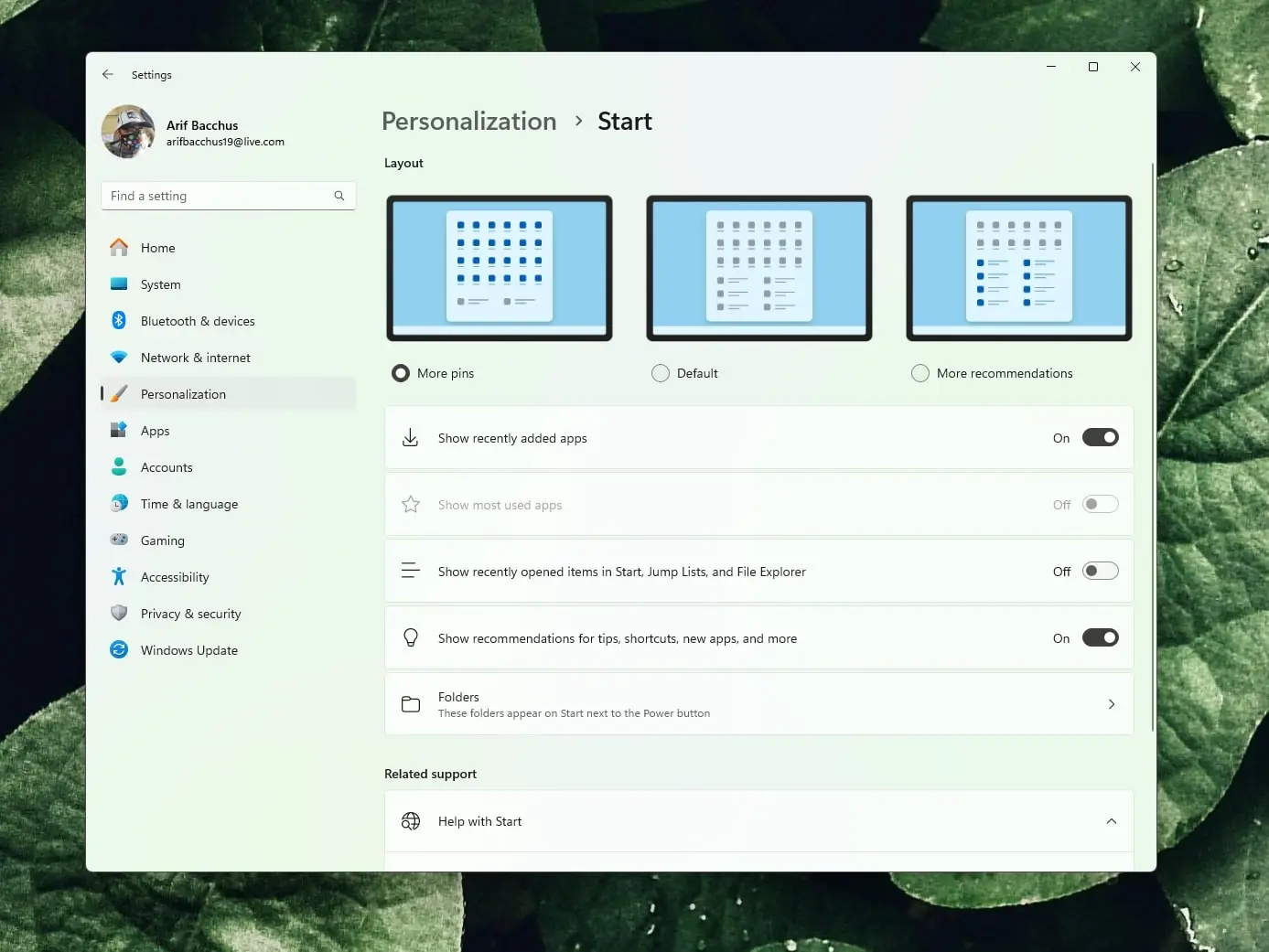
منوی استارت در ویندوز 11 دارای بخشی به نام پیشنهادی (Recommended) است که فایلها و برنامههای اخیراً استفادهشده را نمایش میدهد. اگر این بخش برای شما مفید نیست، میتوانید آن را غیرفعال کرده و به جای آن برنامههای اخیراً نصبشده را نمایش دهید.
نحوه انجام:
-
کلیدهای Windows + I را فشار دهید.
-
به شخصیسازی > استارت (Personalization > Start) بروید.
-
گزینه نمایش برنامههای اخیراً اضافهشده (Show recently added apps) را روشن کنید.
-
گزینه نمایش آیتمهای اخیراً بازشده در استارت، لیستهای پرش و فایل اکسپلورر (Show recently opened items in Start, Jump Lists, and File Explorer) را خاموش کنید.
همچنین، میتوانید با انتخاب گزینه پینهای بیشتر (More pins)، فضای بیشتری برای برنامهها و پوشههای پینشده در منوی استارت ایجاد کنید.
3. غیرفعال کردن ویجتها و کاپیلوت
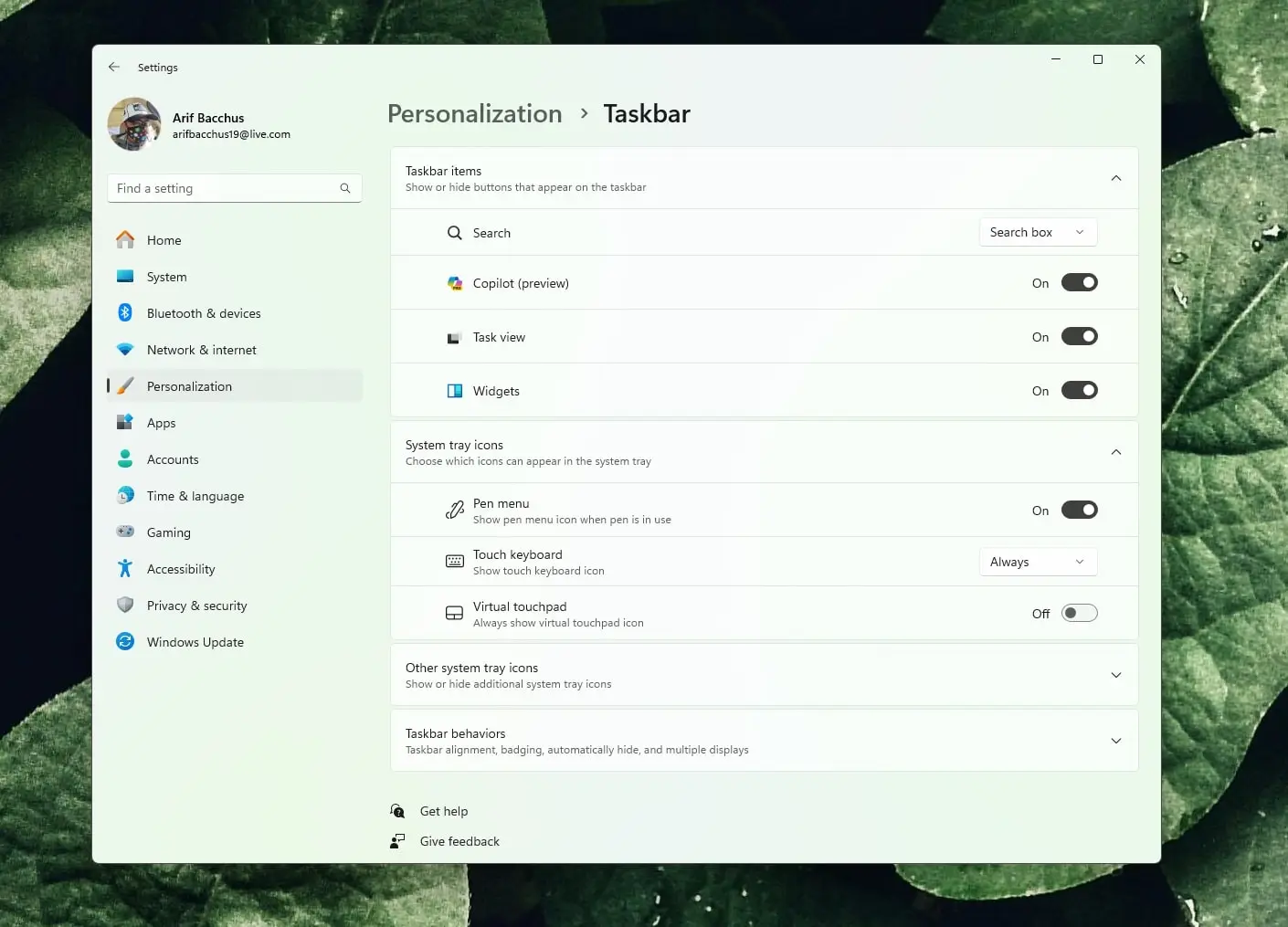
ویجتها و کاپیلوت (Copilot)، دستیار هوش مصنوعی مایکروسافت، از ویژگیهای برجسته ویندوز 11 هستند. با این حال، اگر از این ابزارها استفاده نمیکنید، میتوانید آنها را غیرفعال کنید تا رابط کاربری سادهتری داشته باشید.
نحوه انجام:
-
کلیدهای Windows + I را فشار دهید.
-
به شخصیسازی > نوار وظیفه (Personalization > Taskbar) بروید.
-
در بخش نمایش یا مخفی کردن دکمههای نوار وظیفه (Show or hide buttons that appear on the taskbar)، گزینههای مربوط به ویجتها (Widgets) و کاپیلوت (Copilot) را خاموش کنید.
این کار باعث کاهش شلوغی نوار وظیفه و بهبود عملکرد سیستم میشود.
4. شخصیسازی صفحهکلید لمسی
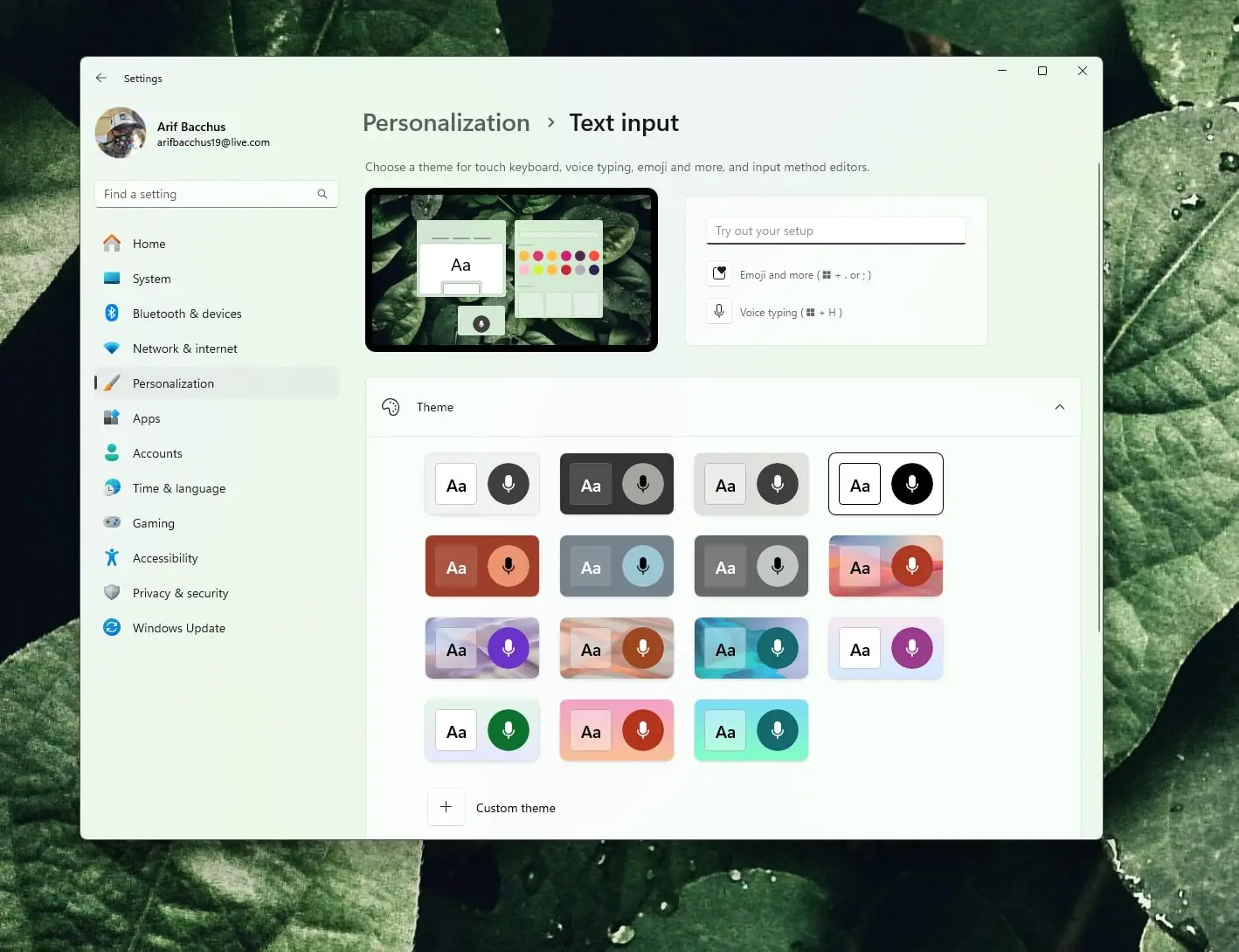
ویندوز 11 برای دستگاههای لمسی مانند سرفیس پرو 8 بهینه شده و امکان شخصیسازی صفحهکلید لمسی را فراهم کرده است. میتوانید ظاهر و اندازه کلیدها را به دلخواه تغییر دهید.
نحوه انجام:
-
کلیدهای Windows + I را فشار دهید.
-
به شخصیسازی > ورودی متنی (Personalization > Text input) بروید.
-
از میان 15 تم پیشفرض یا گزینههای سفارشیسازی، ظاهر و اندازه صفحهکلید را انتخاب کنید.
این قابلیت به کاربران دستگاههای لمسی امکان میدهد تا تجربه تایپ راحتتری داشته باشند.
5. استفاده از میانبرهای جدید صفحهکلید
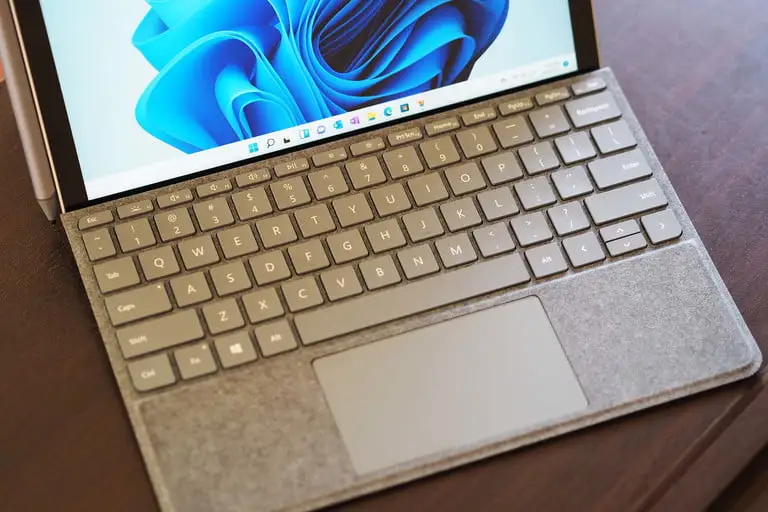
ویندوز 11 میانبرهای جدیدی را معرفی کرده که کار با سیستمعامل را سریعتر میکنند. برخی از این میانبرها عبارتند از:
|
میانبر |
عملکرد |
|---|---|
|
Win + W |
باز کردن پنل ویجتها |
|
Win + A |
دسترسی به تنظیمات سریع (Wi-Fi، روشنایی و غیره) |
|
Win + N |
باز کردن مرکز اعلانها |
|
Win + Z |
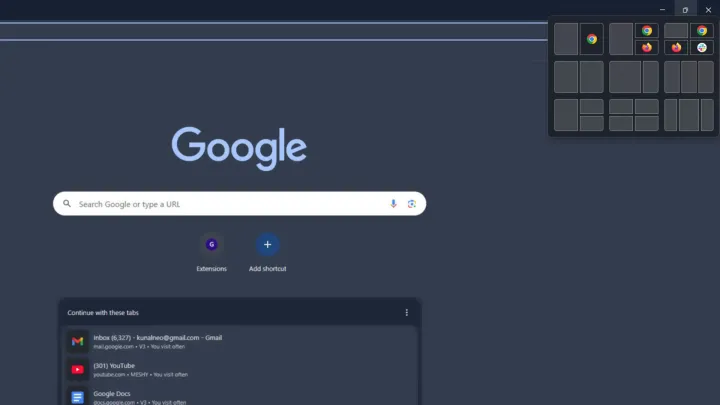
باز کردن طرحبندیهای Snap |
|
Win + C |
باز کردن کاپیلوت |
|
Win + K |
ارسال رسانه به دستگاههای دیگر |
این میانبرها به شما کمک میکنند تا با سرعت بیشتری به بخشهای مختلف سیستم دسترسی پیدا کنید.
6. تایپ صوتی و زیرنویسهای زنده
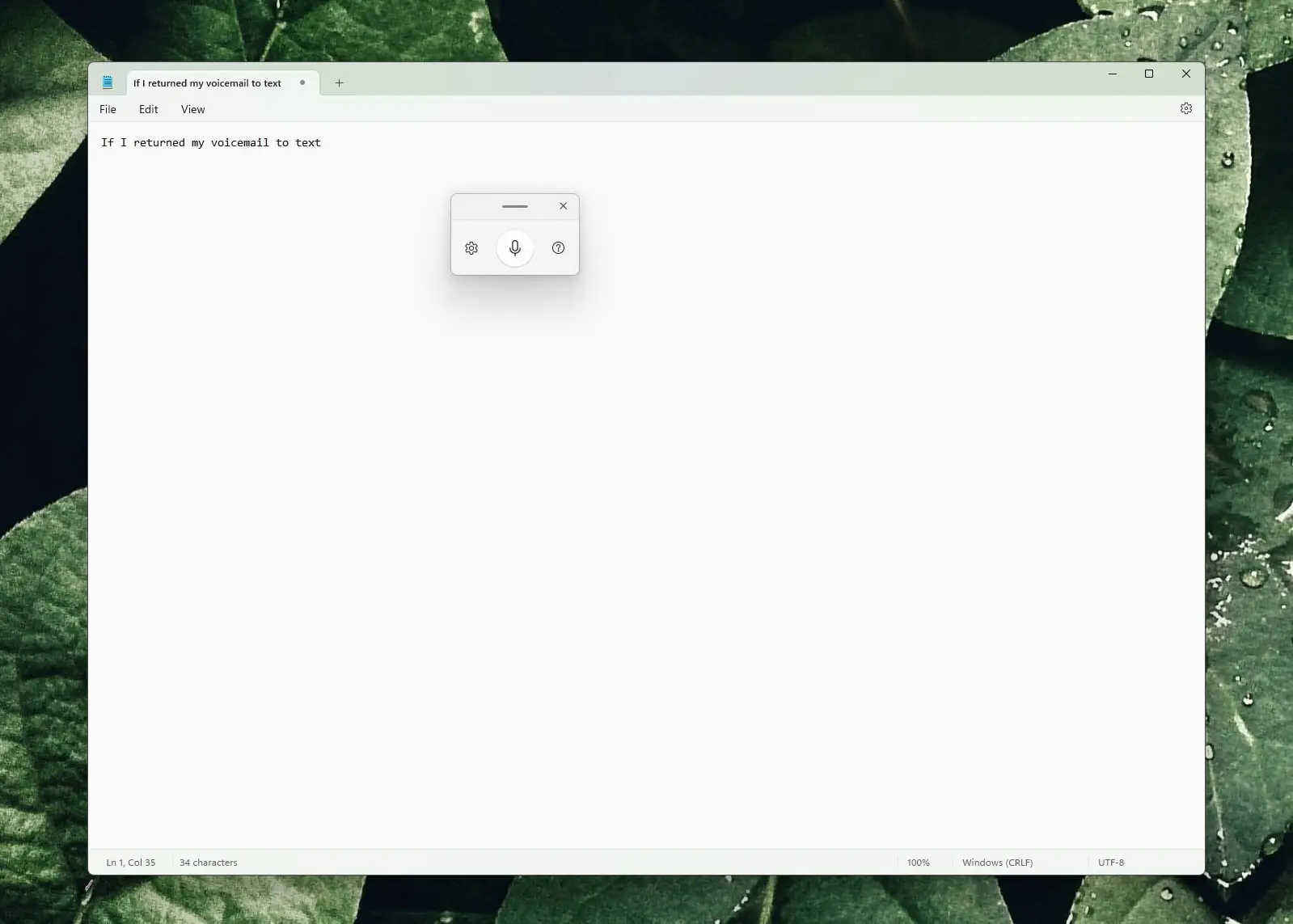
ویندوز 11 قابلیتهای دسترسی پیشرفتهای مانند تایپ صوتی و زیرنویسهای زنده را ارائه میدهد.
تایپ صوتی:
-
در یک کادر متنی، کلیدهای Windows + H را فشار دهید.
-
دکمه میکروفون را انتخاب کنید و شروع به صحبت کنید.
-
از تنظیمات میتوانید نقطهگذاری خودکار را فعال کنید.
زیرنویسهای زنده:
-
به تنظیمات > دسترسی (Accessibility) بروید.
-
گزینه زیرنویسهای زنده (Live Captions) را روشن کنید.
این ویژگیها برای کاربرانی که نیاز به دسترسی بهتر دارند، بسیار کاربردی هستند.
7. بازگرداندن منوی راستکلیک کلاسیک
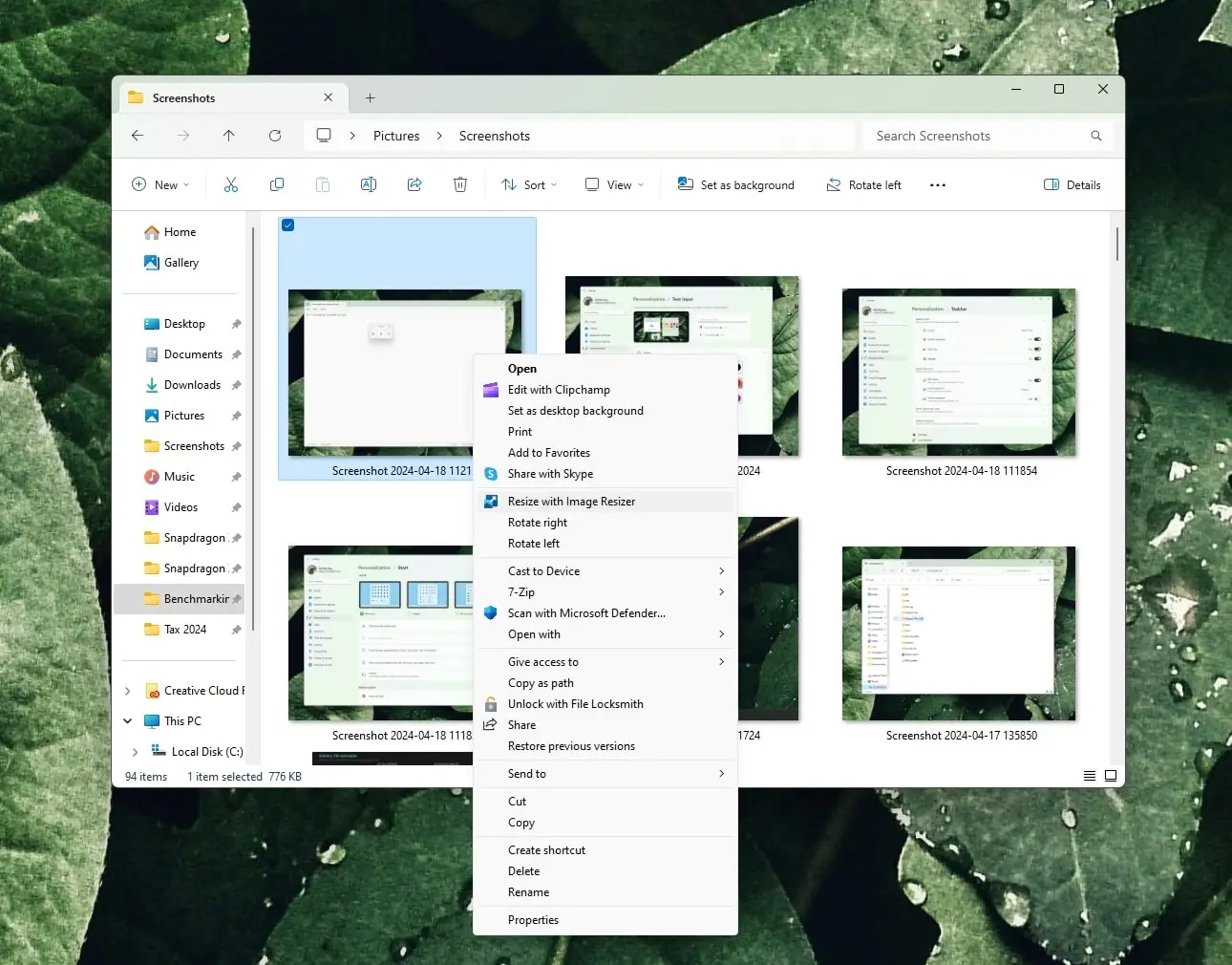
ویندوز 11 منوی راستکلیک سادهتری را معرفی کرده است، اما اگر به منوی کلاسیک ویندوز 10 عادت دارید، میتوانید آن را بازگردانید.
نحوه انجام:
-
روی یک فایل یا پوشه کلیک راست کنید.
-
کلیدهای Shift + F10 را فشار دهید تا منوی کلاسیک ظاهر شود.
این ترفند برای کاربران حرفهای که به گزینههای پیشرفتهتر نیاز دارند، بسیار مفید است.
8. نمایش دسکتاپ با تکان دادن پنجره
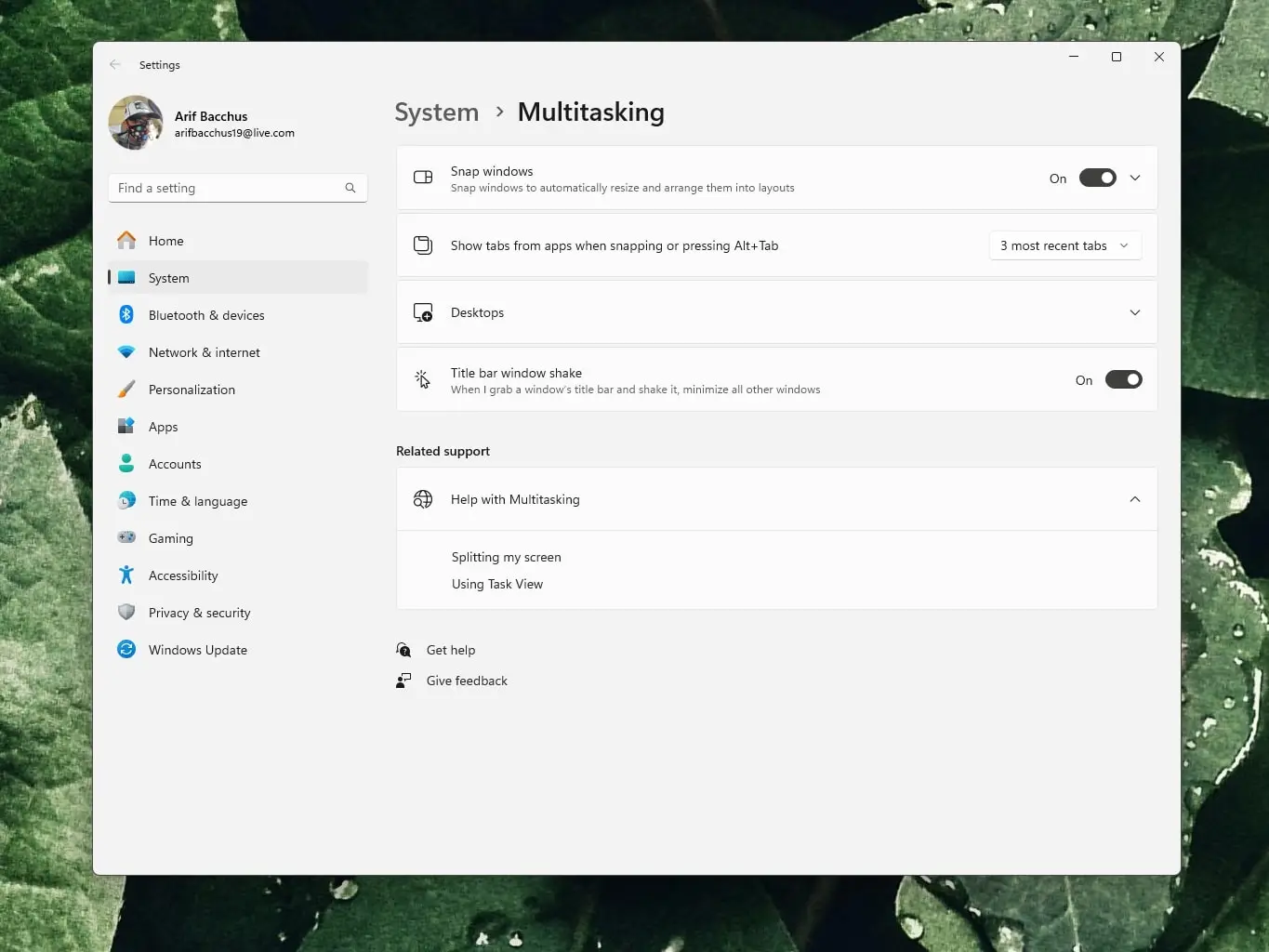
یکی از ویژگیهای جذاب ویندوز 11، امکان نمایش دسکتاپ با تکان دادن نوار عنوان یک پنجره است.
نحوه انجام:
-
نوار عنوان یک پنجره باز را بگیرید.
-
با ماوس آن را تکان دهید تا تمام پنجرههای دیگر کوچک شوند.
این ترفند برای دسترسی سریع به دسکتاپ بسیار کاربردی است.
9. مدیریت چندین دسکتاپ مجازی
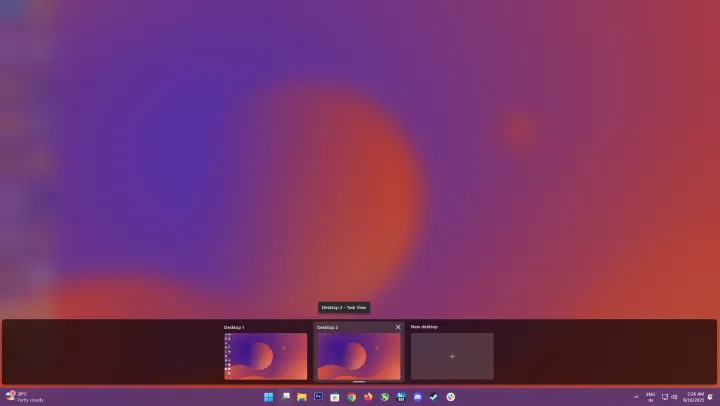
ویندوز 11 مدیریت دسکتاپهای مجازی را بهبود بخشیده است. با استفاده از آیکون جدید نوار وظیفه، میتوانید بهراحتی دسکتاپهای جدید ایجاد کنید و بین آنها جابهجا شوید.
نحوه انجام:
-
روی آیکون نمایش وظایف (Task View) در نوار وظیفه کلیک کنید.
-
گزینه دسکتاپ جدید (New Desktop) را انتخاب کنید.
-
برنامهها را بین دسکتاپها جابهجا کنید یا ترتیب آنها را تغییر دهید.
این قابلیت برای سازماندهی وظایف مختلف بسیار مفید است.
10. بهینهسازی فایل اکسپلورر
فایل اکسپلورر در ویندوز 11 امکاناتی مانند پین کردن پوشهها به منوی استارت را ارائه میدهد.
نحوه انجام:
-
پوشه موردنظر را در فایل اکسپلورر پیدا کنید.
-
روی آن کلیک راست کرده و گزینه پین به استارت (Pin to Start) را انتخاب کنید.
این کار دسترسی سریع به پوشههای مهم را فراهم میکند.
پرسشهای متداول
1. چگونه میتوانم نوار وظیفه ویندوز 11 را به حالت ویندوز 10 برگردانم؟
با رفتن به تنظیمات > شخصیسازی > نوار وظیفه و تغییر تراز نوار وظیفه به چپ، میتوانید ظاهر کلاسیک را بازگردانید.
2. آیا غیرفعال کردن ویجتها تأثیری بر عملکرد سیستم دارد؟
بله، غیرفعال کردن ویجتها میتواند مصرف منابع سیستم را کاهش دهد و عملکرد را بهبود بخشد.
3. چگونه میتوانم از تایپ صوتی در ویندوز 11 استفاده کنم؟
با فشار دادن کلیدهای Windows + H در یک کادر متنی و فعال کردن میکروفون، میتوانید از تایپ صوتی استفاده کنید.
نتیجهگیری
ویندوز 11 با ویژگیهای مخفی و قدرتمند خود، امکانات بینظیری برای بهبود تجربه کاربری ارائه میدهد. با استفاده از ترفندهای بالا، میتوانید این سیستمعامل را به شکلی کاملاً شخصیسازیشده و بهینه تجربه کنید. از جابجایی نوار وظیفه تا استفاده از میانبرهای جدید، این تنظیمات به شما کمک میکنند تا بهرهوری خود را افزایش دهید و از تمام ظرفیتهای ویندوز 11 بهرهمند شوید.