
آیا میدانید که میتوانید با استفاده از تاچپد لپتاپ خود، بدون نیاز به ماوس یا کیبورد، در محیط ویندوز سریعتر جابهجا شوید؟ حرکات تاچپد به شما امکان میدهند تا با چند حرکت ساده انگشتان، وظایف روزمره را با سرعت و دقت بیشتری انجام دهید. در این خبر، به بررسی قابلیتهای حرکات تاچپد در ویندوز میپردازیم و راههای بهینهسازی آنها را توضیح میدهیم. به گزارش ایروتایم – irotime، این قابلیتها میتوانند تجربه کاربری شما را متحول کنند.
چرا حرکات تاچپد مهم هستند؟
تاچپدهای مدرن جایگزینی قدرتمند برای ماوس و کیبورد هستند. این ابزارها با پشتیبانی از حرکات چندانگشتی، امکان انجام کارهای پیچیده را به شکلی ساده و سریع فراهم میکنند. از انتخاب فایلها تا جابهجایی بین برنامهها، این حرکات میتوانند بهرهوری شما را افزایش دهند.
تنظیمات اولیه تاچپد در ویندوز
برای استفاده بهینه از حرکات تاچپد، ابتدا باید تنظیمات آن را بررسی کنید:
- به تنظیمات ویندوز بروید.
- بخش بلوتوث و دستگاهها را انتخاب کنید.
- روی تاچپد کلیک کرده و گزینههای مورد نظر را تنظیم کنید.
این تنظیمات به شما امکان میدهند حساسیت و عملکرد تاچپد را بر اساس نیازهای خود شخصیسازی کنید.
انواع حرکات تاچپد و کاربردهای آنها
حرکات تاچپد در ویندوز به چند دسته اصلی تقسیم میشوند که هر کدام کاربردهای خاصی دارند. در ادامه، این حرکات را به تفصیل بررسی میکنیم.
ضربههای تکانگشتی و چندانگشتی
- ضربه تکانگشتی: مشابه کلیک چپ ماوس عمل میکند و برای انتخاب فایلها یا باز کردن برنامهها استفاده میشود.
- ضربه دوانگشتی: معادل کلیک راست است و منوی زمینهای را باز میکند.
- ضربه دوبل و کشیدن: برای انتخاب چندگانه آیتمها به کار میرود.
برای تنظیم حساسیت این حرکات، میتوانید از منوی تنظیمات > تاچپد > ضربهها استفاده کنید و گزینهای مانند «متوسط» یا «بالا» را انتخاب کنید.
اسکرول و زوم با دو انگشت
حرکات دوانگشتی یکی از پرکاربردترین قابلیتهای تاچپد هستند:
- اسکرول عمودی یا افقی: با کشیدن دو انگشت به بالا یا پایین، میتوانید صفحات وب یا اسناد طولانی را مرور کنید.
- زوم کردن: با نزدیک یا دور کردن دو انگشت، میتوانید تصاویر یا صفحات را بزرگ یا کوچک کنید.
برای تغییر جهت اسکرول، به بخش اسکرول و زوم در تنظیمات تاچپد مراجعه کنید و جهت دلخواه را انتخاب کنید.
حرکات سه و چهار انگشتی برای چندوظیفگی
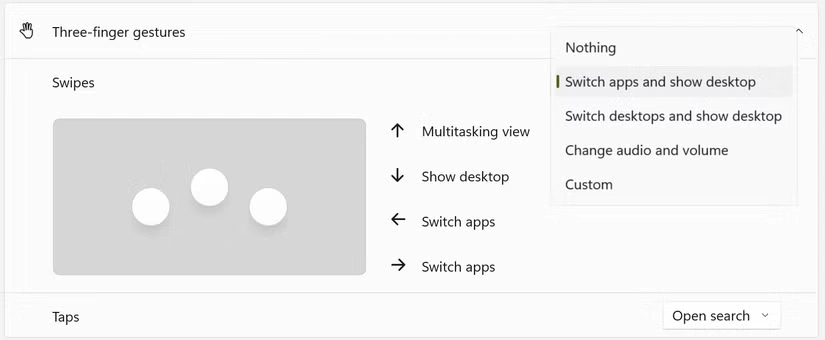
حرکات سه و چهار انگشتی برای کاربران حرفهای طراحی شدهاند و امکان جابهجایی سریع بین برنامهها یا دسکتاپها را فراهم میکنند. این حرکات شامل موارد زیر هستند:
- ضربه سه یا چهار انگشتی:
- باز کردن نوار جستجو
- دسترسی به مرکز اعلانها
- پخش یا توقف رسانهها
- شبیهسازی دکمه وسط ماوس
- کشیدن سه یا چهار انگشتی:
- جابهجایی بین برنامهها: کشیدن به چپ یا راست برای تغییر بین برنامههای باز.
- نمایش دسکتاپ: کشیدن به پایین برای مخفی کردن تمام پنجرهها.
- مدیریت دسکتاپهای مجازی: حرکت به بالا برای دسترسی به نمای وظایف (Task View).
برای شخصیسازی این حرکات، به بخش حرکات پیشرفته در تنظیمات تاچپد بروید و گزینههای دلخواه را انتخاب کنید.
چگونه حرکات پیشرفته را شخصیسازی کنیم؟
ویندوز به شما امکان میدهد حرکات سه و چهار انگشتی را به دلخواه تنظیم کنید. در منوی حرکات پیشرفته، میتوانید عملکردهایی مانند موارد زیر را به این حرکات اختصاص دهید:
- بزرگ یا کوچک کردن پنجرهها
- جابهجایی بین صفحات وب (عقب یا جلو)
- تنظیم صدا یا بیصدا کردن
- اجرای میانبرهای سفارشی
این انعطافپذیری به شما کمک میکند تاچپد را به ابزاری کاملاً متناسب با نیازهای خود تبدیل کنید.
نکات کلیدی برای بهینهسازی تجربه کاربری
برای استفاده بهتر از تاچپد، این نکات را در نظر بگیرید:
- حساسیت مناسب: حساسیت را طوری تنظیم کنید که با سرعت و دقت انگشتان شما هماهنگ باشد.
- بهروزرسانی درایورها: اطمینان حاصل کنید که درایور تاچپد شما بهروز است تا از تمام قابلیتها پشتیبانی کند.
- تمرین مداوم: با تمرین، میتوانید حرکات را سریعتر و طبیعیتر انجام دهید.
پرسشهای متداول درباره حرکات تاچپد
۱. چگونه میتوانم حرکات تاچپد را غیرفعال کنم؟
به تنظیمات تاچپد بروید و در بخشهای مربوطه، گزینه «هیچکدام» را برای حرکات انتخاب کنید.
۲. چرا برخی حرکات تاچپد کار نمیکنند؟
ممکن است درایور تاچپد شما قدیمی باشد یا تنظیمات به درستی پیکربندی نشده باشند. درایورها را بهروزرسانی کنید یا تنظیمات را بررسی کنید.
۳. آیا میتوانم جهت اسکرول را تغییر دهم؟
بله، در بخش اسکرول و زوم تنظیمات تاچپد، میتوانید جهت اسکرول را به دلخواه تغییر دهید.
نتیجهگیری
حرکات تاچپد در ویندوز ابزاری قدرتمند برای افزایش سرعت و کارایی در انجام وظایف روزمره هستند. با تنظیم درست این حرکات و استفاده از قابلیتهای پیشرفته، میتوانید تجربه کاربری خود را به سطح جدیدی ارتقا دهید. اگر به دنبال بهبود بهرهوری خود هستید، همین حالا تنظیمات تاچپد خود را بررسی کنید و از این قابلیتهای هوشمند بهره ببرید.