
Hotspot شخصی یکی از قابلیتهای کاربردی سیستمعامل iOS است که به کاربران آیفون امکان میدهد اتصال دادهسلولار خود را با دستگاههای دیگر به اشتراک بگذارند. این ویژگی که به نام تترینگ (Tethering) نیز شناخته میشود، به شما اجازه میدهد آیفون خود را به یک روتر بیسیم تبدیل کنید و اینترنت را از طریق وایفای، بلوتوث یا کابل USB با دیگر دستگاهها به اشتراک بگذارید. در این مقاله، به صورت جامع و گامبهگام نحوه فعالسازی و استفاده از هاتاسپات شخصی در آیفون، رفع مشکلات احتمالی و نکات کلیدی برای بهینهسازی تجربه کاربری توضیح داده میشود.
به گزارش ایروتایم – irotime، این راهنما با هدف ارائه اطلاعات دقیق و کاربردی برای کاربران آیفون طراحی شده است تا بتوانند از این قابلیت به بهترین شکل استفاده کنند.
چرا از هاتاسپات شخصی استفاده کنیم؟
هاتاسپات شخصی به شما امکان میدهد در شرایطی که به شبکه وایفای عمومی دسترسی ندارید یا نمیخواهید از آن استفاده کنید، اینترنت دستگاههای دیگر مانند لپتاپ، تبلت یا حتی گوشیهای اندرویدی را تأمین کنید. این قابلیت بهویژه برای افرادی که در سفر هستند یا نیاز به اتصال پایدار در مکانهای مختلف دارند، بسیار کاربردی است. با این حال، برای استفاده بهینه از این ویژگی، باید به مواردی مانند محدودیتهای بسته داده و تنظیمات صحیح توجه کنید.
پیشنیازهای استفاده از هاتاسپات شخصی
برای فعالسازی هاتاسپات شخصی در آیفون، باید شرایط زیر را داشته باشید:
-
دستگاه سازگار: آیفون 5 یا مدلهای جدیدتر با iOS 8 یا بالاتر، یا آیپد با قابلیت دادهسلولار و iPadOS 8 یا بالاتر.
-
بسته داده مناسب: طرح دادهای که از قابلیت تترینگ یا هاتاسپات شخصی پشتیبانی کند.
-
اتصال وایفای یا بلوتوث: برای اتصال بیسیم، وایفای یا بلوتوث باید فعال باشد. برای اتصال از طریق USB، به کابل لایتنینگ نیاز دارید.
اکثر اپراتورهای بزرگ مانند AT&T، Verizon و T-Mobile این قابلیت را در بستههای داده خود ارائه میدهند. اگر مطمئن نیستید که بسته داده شما این قابلیت را دارد، میتوانید با اپراتور خود تماس بگیرید یا در تنظیمات آیفون بررسی کنید.
نحوه فعالسازی هاتاسپات شخصی در آیفون
برای فعال کردن هاتاسپات شخصی، مراحل زیر را دنبال کنید:
-
ورود به تنظیمات: اپلیکیشن تنظیمات (Settings) را باز کنید.
-
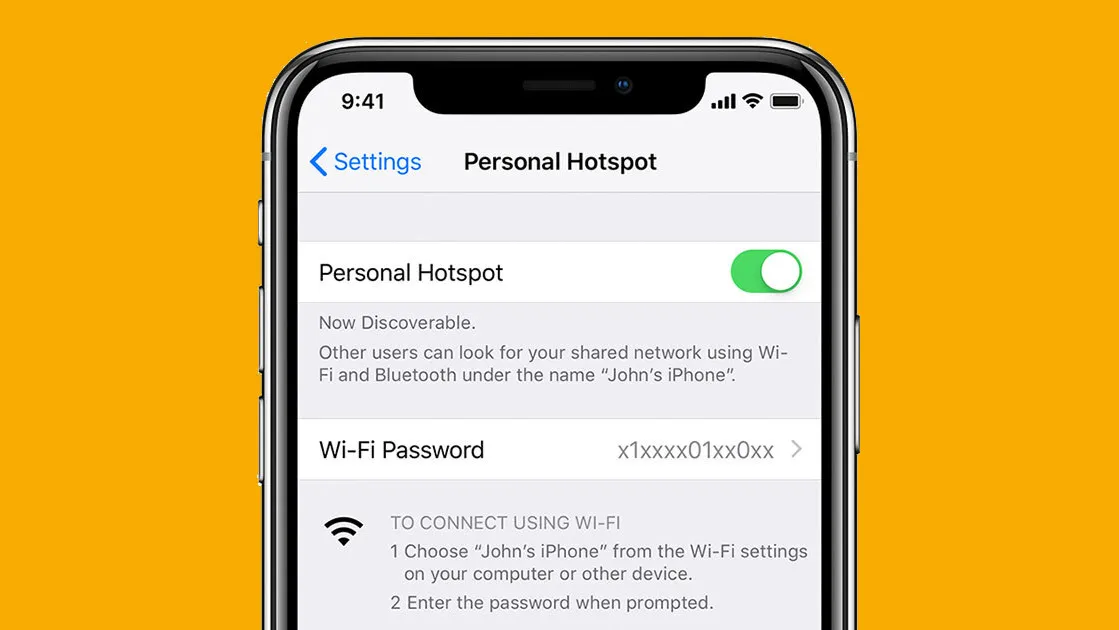
انتخاب گزینه هاتاسپات شخصی: به بخش هاتاسپات شخصی (Personal Hotspot) بروید. این گزینه معمولاً در زیر بخش دادهسلولار (Cellular) قرار دارد.
-
فعالسازی دادهسلولار: اطمینان حاصل کنید که گزینه دادهسلولار فعال است. اگر گزینه هاتاسپات شخصی در تنظیمات نمایش داده نمیشود، با اپراتور خود تماس بگیرید یا تنظیمات شبکه را بازنشانی کنید.
-
فعالسازی هاتاسپات: کلید مربوط به هاتاسپات شخصی را روشن کنید و گزینه اجازه به دیگران برای اتصال (Allow Others to Join) را فعال کنید.
-
تنظیم رمز عبور: رمز عبور وایفای نمایش دادهشده را یادداشت کنید. این رمز برای اتصال دستگاههای دیگر به هاتاسپات موردنیاز است.
نکته: اگر وایفای یا بلوتوث غیرفعال باشد، آیفون از شما میخواهد یکی از این گزینهها را فعال کنید یا از اتصال USB استفاده کنید.
استفاده از قابلیت هاتاسپات فوری (Instant Hotspot)
هاتاسپات فوری یکی از ویژگیهای جذاب اپل است که به دستگاههای مجهز به اکوسیستم اپل (مانند مک، آیپد یا آیپاد تاچ) امکان میدهد بدون نیاز به وارد کردن رمز عبور به هاتاسپات متصل شوند. برای استفاده از این قابلیت:
-
ورود با اپل آیدی یکسان: مطمئن شوید که دستگاهی که میخواهید به هاتاسپات متصل کنید، با همان اپل آیدی دستگاه ارائهدهنده هاتاسپات وارد iCloud شده است.
-
فعالسازی وایفای و بلوتوث: هر دو دستگاه باید وایفای و بلوتوث فعال داشته باشند.
-
حداقل سیستمعامل: دستگاه ارائهدهنده هاتاسپات باید iOS 8.1 یا بالاتر و دستگاه متصلشونده باید iOS 8 یا macOS Yosemite یا بالاتر داشته باشد.
اتصال مک به هاتاسپات
-
در نوار منوی مک، روی آیکون وایفای کلیک کنید.
-
نام آیفون یا آیپدی که هاتاسپات را ارائه میدهد، انتخاب کنید.
-
اتصال بهصورت خودکار برقرار میشود.
اتصال آیپد، آیپاد تاچ یا آیفون دیگر
-
به تنظیمات > وایفای بروید.
-
نام دستگاه ارائهدهنده هاتاسپات را از لیست شبکهها انتخاب کنید.
-
اتصال بدون نیاز به رمز عبور برقرار خواهد شد.
اتصال دستگاههای غیراپلی به هاتاسپات
برای اتصال دستگاههای غیراپلی (مانند گوشیهای اندرویدی یا لپتاپهای ویندوزی) به هاتاسپات آیفون:
-
در دستگاه مقصد، وایفای را روشن کنید.
-
نام هاتاسپات آیفون (که در بخش هاتاسپات شخصی نمایش داده میشود) را انتخاب کنید.
-
رمز عبوری که در تنظیمات هاتاسپات آیفون مشاهده کردید، وارد کنید.
این فرآیند مشابه اتصال به هر شبکه وایفای دیگر است و نیازی به نرمافزار اضافی ندارد.
مدیریت مصرف داده در هاتاسپات شخصی
استفاده از هاتاسپات شخصی از بسته دادهسلولار شما مصرف میکند. اگر بسته داده محدودی دارید، باید مراقب میزان مصرف باشید، بهویژه هنگام انجام فعالیتهای سنگین مانند استریم ویدئو یا دانلود فایلهای بزرگ. برای بررسی میزان مصرف داده:
-
به تنظیمات > دادهسلولار بروید و میزان مصرف داده را بررسی کنید.
-
در صورت اتصال دستگاههای دیگر، یک نوار آبیرنگ در بالای صفحه یا روی صفحه قفل آیفون ظاهر میشود که تعداد دستگاههای متصل را نشان میدهد.
هشدار: در صورت استفاده از بسته داده محدود، بهتر است فعالیتهای پرمصرف را محدود کنید تا از اتمام زودهنگام بسته داده جلوگیری شود.
رفع مشکلات رایج هاتاسپات شخصی
اگر هاتاسپات شخصی کار نمیکند، این راهکارها را امتحان کنید:
-
بررسی بسته داده: مطمئن شوید که بسته داده شما از تترینگ پشتیبانی میکند.
-
بازنشانی تنظیمات شبکه: به تنظیمات > عمومی > بازنشانی > بازنشانی تنظیمات شبکه بروید.
-
بهروزرسانی iOS: اطمینان حاصل کنید که دستگاه شما به آخرین نسخه iOS بهروزرسانی شده است.
-
فعالسازی وایفای و بلوتوث: بررسی کنید که این دو گزینه فعال باشند.
تغییر نام هاتاسپات شخصی
برای تغییر نام هاتاسپات (که بهصورت پیشفرض نام آیفون شماست):
-
به تنظیمات > عمومی > درباره > نام بروید.
-
نام جدیدی برای دستگاه خود وارد کنید. این نام بهعنوان نام هاتاسپات نمایش داده خواهد شد.
پرسشهای متداول درباره هاتاسپات شخصی
1. آیا هاتاسپات شخصی روی مصرف باتری آیفون تأثیر میگذارد؟
بله، استفاده از هاتاسپات شخصی میتواند باتری آیفون را سریعتر مصرف کند. برای کاهش مصرف باتری، از اتصال USB بهجای وایفای یا بلوتوث استفاده کنید یا دستگاه را به شارژر متصل کنید.
2. چگونه میتوانم دستگاههای متصل به هاتاسپات را مدیریت کنم؟
برای قطع اتصال دستگاههای دیگر، گزینه اجازه به دیگران برای اتصال را غیرفعال کنید یا رمز عبور هاتاسپات را تغییر دهید.
3. آیا میتوانم از هاتاسپات شخصی در خارج از کشور استفاده کنم؟
بله، اما ممکن است هزینههای رومینگ اعمال شود. پیش از استفاده، با اپراتور خود تماس بگیرید.
نتیجهگیری
هاتاسپات شخصی آیفون یک ابزار قدرتمند برای به اشتراک گذاشتن اینترنت با دستگاههای دیگر است. با رعایت نکات ذکرشده، میتوانید این قابلیت را بهراحتی فعال کنید، از هاتاسپات فوری برای اتصال سریع دستگاههای اپل استفاده کنید و مشکلات احتمالی را برطرف کنید. این ویژگی بهویژه در شرایطی که به اینترنت پایدار نیاز دارید، جایگزین مناسبی برای شبکههای وایفای عمومی است. با مدیریت صحیح مصرف داده، میتوانید از این ابزار بهصورت بهینه و ایمن بهره ببرید.