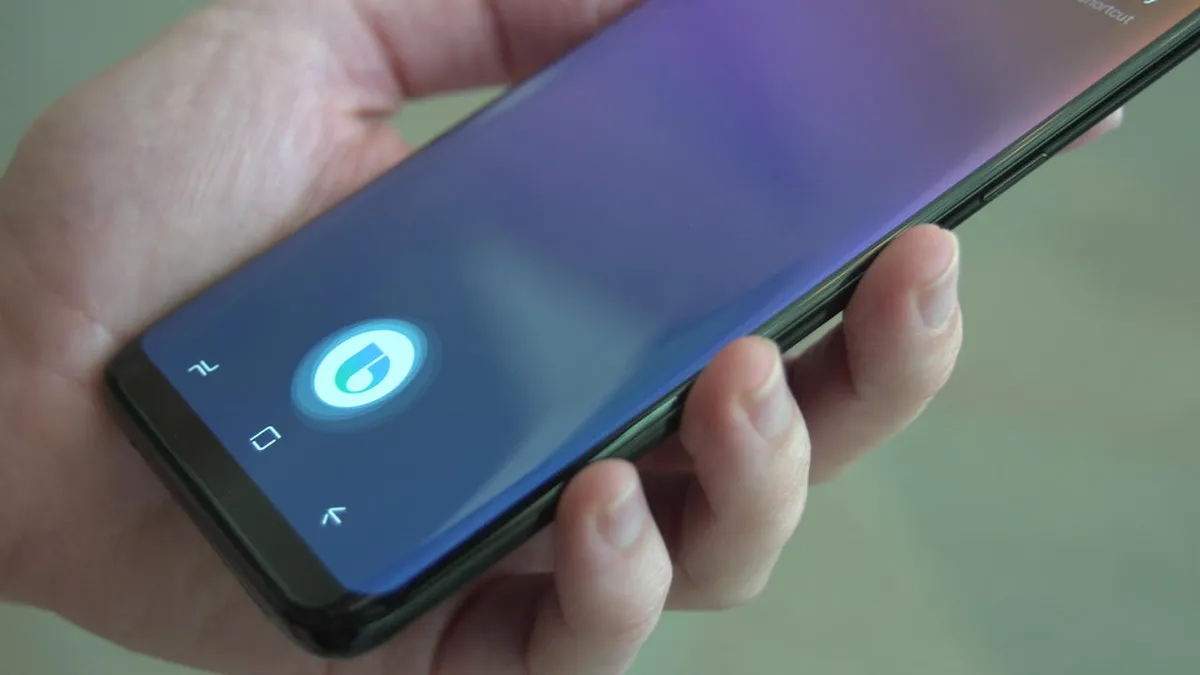

ضبط تماسهای تلفنی میتواند راهی عالی برای ثبت جزئیات مهم در موقعیتهای مختلف باشد. از یادآوری اطلاعات مربوط به مسیرها و مخاطبین گرفته تا ثبت تاریخ و زمان رویدادها، این قابلیت میتواند بسیار کاربردی باشد. سامسونگ در گوشیهای گلکسی خود، از جمله مدلهای جدید مانند گلکسی S25 اولترا، امکان ضبط تماس را بهصورت داخلی ارائه میدهد. این ویژگی به شما اجازه میدهد بدون نیاز به نرمافزارهای شخص ثالث، تماسها را ضبط کنید. با این حال، دسترسی به این قابلیت به منطقه جغرافیایی یا اپراتور شما بستگی دارد. در این مقاله، به شما نشان میدهیم که چگونه میتوانید تماسهای خود را در گوشی سامسونگ گلکسی ضبط کنید و از این ویژگی به بهترین شکل استفاده کنید.
چرا ضبط تماس در گوشی سامسونگ مفید است؟
ضبط تماسها میتواند در موارد مختلفی به کار آید:
- یادآوری جزئیات مهم: برای ثبت اطلاعات تماس، مانند آدرسها یا برنامهریزیهای زمانی.
- مستندسازی مکالمات کاری: برای حفظ سوابق جلسات تلفنی یا مذاکرات.
- آموزش و یادگیری: برای مرور مکالمات آموزشی یا حرفهای.
به گزارش ایروتایم – irotime، سامسونگ این قابلیت را در مناطقی که از نظر قانونی مجاز است، ارائه میدهد. با این حال، باید توجه داشت که این ویژگی در تماسهای مبتنی بر وایفای کار نمیکند.
محدودیتهای قانونی ضبط تماس در گوشیهای سامسونگ
قبل از استفاده از قابلیت ضبط تماس، باید از قوانین محلی خود آگاه باشید:
- در مناطقی مانند هند، برنامه Phone در رابط کاربری One UI امکان ضبط تماس بدون رضایت طرف مقابل را فراهم میکند.
- در کشورهای اروپایی و برخی ایالتهای آمریکا، ضبط تماس نیازمند رضایت همه طرفهای مکالمه است.
- برنامه Phone سامسونگ در هنگام ضبط، اعلانی صوتی پخش میکند تا همه طرفها از ضبط مکالمه مطلع شوند.
نکته: اگر گزینه ضبط تماس در گوشی شما نمایش داده نمیشود، احتمالاً به دلیل محدودیتهای قانونی منطقه شما غیرفعال شده است.
آموزش گامبهگام ضبط تماس در گوشی سامسونگ گلکسی
برای ضبط تماس در گوشی سامسونگ گلکسی، مراحل زیر را دنبال کنید:
- باز کردن برنامه Phone: برنامه تماس را باز کنید و یک تماس برقرار کنید.
- دسترسی به گزینه ضبط: در حین مکالمه فعال، روی آیکون «ضبط تماس» (Record Call) که در بالای منوی تماس قرار دارد، ضربه بزنید. در برخی مدلها، ممکن است نیاز باشد روی منوی سهنقطه در گوشه بالا سمت راست ضربه بزنید.
- شروع ضبط: یک نقطه قرمز نشاندهنده وضعیت ضبط فعال و زمان آن است. آیکون ضبط تماس نیز به رنگ سبز تغییر میکند.
- توقف ضبط: برای پایان دادن به ضبط، تماس را قطع کنید یا دوباره روی همان دکمه یا منو ضربه بزنید.
- دسترسی به فایل ضبطشده: پس از پایان تماس، اعلانی در Notification Center ظاهر میشود. با ضربه روی آن میتوانید فایل ضبطشده را گوش کنید. همچنین، در منوی Recents برنامه Phone، یک آیکون میکروفون کوچک کنار نام یا شماره تماس ظاهر میشود.
نکته مهم
در برخی مناطق، طرف مقابل باید رضایت خود را برای ضبط تماس اعلام کند. در این صورت، اعلان صوتی ضبط به هر دو طرف اطلاع داده میشود.
ضبط تماس با استفاده از Google Voice

اگر قابلیت ضبط تماس داخلی در گوشی شما در دسترس نیست، میتوانید از Google Voice برای ضبط مکالمات استفاده کنید. مراحل زیر را دنبال کنید:
- باز کردن برنامه Google Voice: اپلیکیشن را باز کنید.
- فعالسازی گزینه ضبط: به منوی همبرگری در گوشه بالا سمت چپ بروید و به Settings بروید. گزینه «Incoming call options» را فعال کنید.
- شروع ضبط: در حین تماس با شماره Google Voice، صفحهکلید را باز کنید و عدد 4 را فشار دهید. همه طرفهای مکالمه اعلانی مبنی بر شروع ضبط دریافت میکنند.
- توقف ضبط: برای توقف ضبط، دوباره عدد 4 را فشار دهید. فایل صوتی در تب Voicemail ذخیره میشود.
چگونه تماسها را بهصورت خودکار ضبط کنیم؟
اگر قابلیت ضبط خودکار در منطقه شما در دسترس باشد، میتوانید تنظیمات گوشی را برای ضبط خودکار تمام تماسها یا تماسهای خاص پیکربندی کنید. این ویژگی فضای ذخیرهسازی کمی (در حد کیلوبایت) اشغال میکند و تأثیر قابلتوجهی بر حافظه گوشی ندارد.
مراحل فعالسازی ضبط خودکار:
- برنامه Phone را باز کنید و به منوی Keypad بروید.
- روی منوی سهنقطه در بالا ضربه بزنید و به Settings بروید.
- به بخش Record Calls بروید و گزینه Auto Record Calls را فعال کنید.
- تنظیمات پیشفرض، تمام تماسها (از جمله شمارههای ناشناس) را ضبط میکند.
- برای ضبط تماسهای خاص:
- به منوی Record Calls بروید.
- گزینه Calls with unsaved numbers یا Calls with specific numbers را انتخاب کنید.
- شمارهها یا مخاطبین موردنظر را برای ضبط خودکار اضافه کنید.
یافتن و اشتراکگذاری تماسهای ضبطشده
پس از ضبط تماس، میتوانید فایلهای ضبطشده را بهراحتی پیدا کرده و مدیریت کنید:
- به تنظیمات Phone بروید (مراحل بالا را ببینید).
- بخش Record Calls را باز کنید و روی Recorded Calls ضربه بزنید.
- لیست تماسهای ضبطشده را بر اساس نام، تاریخ، نوع یا اندازه فیلتر کنید.
- با لمس طولانی روی یک فایل، میتوانید آن را به پوشه دیگری منتقل کنید، کپی کنید، تغییر نام دهید، حذف کنید یا از طریق اپلیکیشنهای پیامرسان به اشتراک بگذارید.
آیا میتوان تماسهای واتساپ، تلگرام یا مسنجر را در گوشی سامسونگ ضبط کرد؟
برنامههای پیامرسان مانند واتساپ، تلگرام و مسنجر از شمارهگیر اختصاصی خود برای تماسهای VoIP استفاده میکنند و قابلیت ضبط تماس داخلی ندارند. برای ضبط این نوع تماسها، باید از دستگاههای ضبط تماس اختصاصی استفاده کنید.
آیا استفاده از برنامههای شخص ثالث برای ضبط تماس امکانپذیر است؟
برنامههای شخص ثالث ضبط تماس معمولاً از APIهای دسترسی استفاده میکنند که در بسیاری از مناطق به دلیل مسائل قانونی محدود شدهاند. گوگل از 11 می 2022 سیاستهایی را اعمال کرد که استفاده از این APIها را برای برنامههای ضبط تماس ممنوع کرده است. این محدودیت در اندروید 13، 14 و 15 همچنان پابرجاست. با این حال، بسته به نسخه سیستمعامل و منطقه، ممکن است راهحلهایی برای دور زدن این محدودیتها وجود داشته باشد.
پرسشهای متداول درباره ضبط تماس در گوشیهای سامسونگ
1. چرا گزینه ضبط تماس در گوشی من نمایش داده نمیشود؟
این مشکل معمولاً به دلیل محدودیتهای قانونی در منطقه شما است. سامسونگ این قابلیت را در مناطقی که ضبط تماس غیرقانونی است غیرفعال میکند.
2. آیا ضبط تماس در گوشیهای سامسونگ فضای زیادی اشغال میکند؟
خیر، فایلهای ضبط تماس معمولاً حجم کمی دارند و تأثیر قابلتوجهی بر حافظه گوشی ندارند.
3. آیا میتوانم تماسهای ضبطشده را ویرایش کنم؟
برای ویرایش فایلهای صوتی، باید از برنامههای ویرایش صدا استفاده کنید. فایلهای ضبطشده را میتوانید از تنظیمات Phone پیدا کرده و به اشتراک بگذارید.