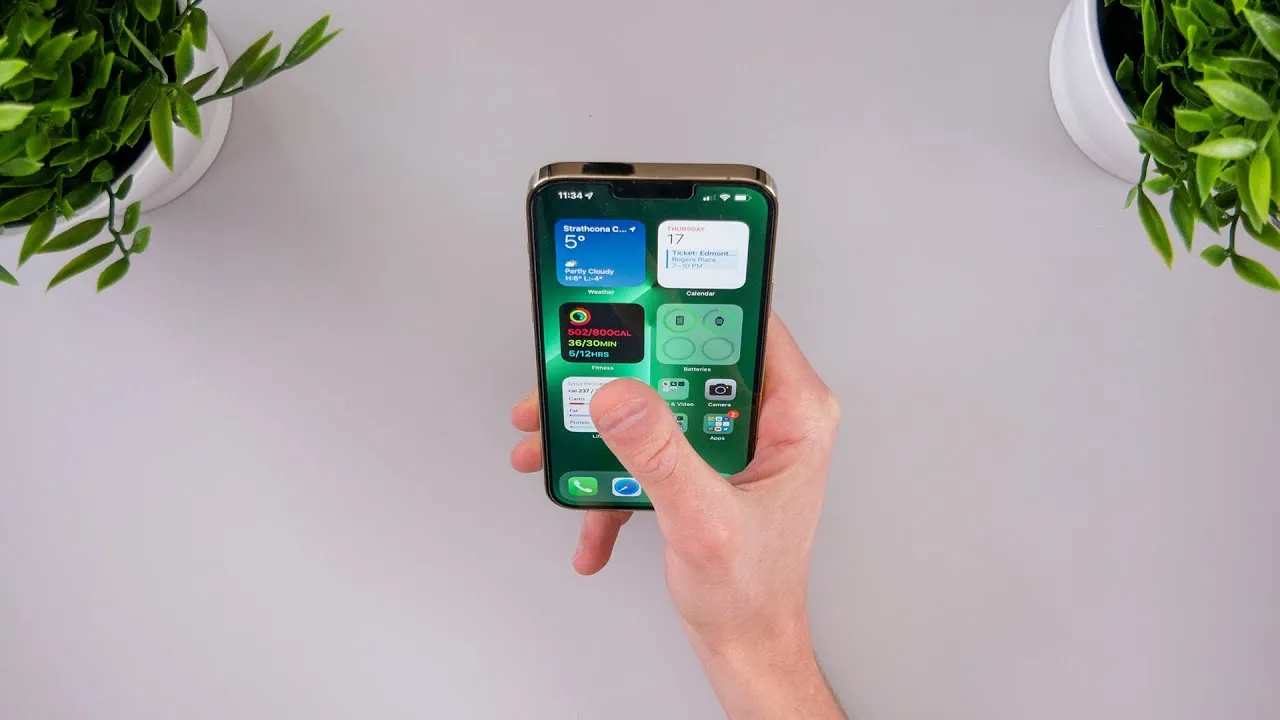

آیا تا به حال با چالش استفاده از آیفون با یک دست مواجه شدهاید؟ با بزرگتر شدن صفحهنمایش گوشیهای هوشمند، کار کردن با آنها تنها با یک دست دشوارتر شده است. خوشبختانه، سیستمعامل iOS اپل قابلیتهای داخلی متعددی دارد که استفاده تکدستی از آیفون را سادهتر و لذتبخشتر میکند. این مقاله به شما نشان میدهد که چگونه با استفاده از ویژگیهای هوشمندانه آیفون، تجربهای راحتتر و کارآمدتر داشته باشید. فرقی نمیکند آیفون شما مدل جمعوجور باشد یا یکی از مدلهای بزرگتر، این ترفندها به شما کمک میکنند تا بهراحتی با یک دست با گوشی خود کار کنید.
به گزارش ایروتایم – irotime، این راهکارها برای اکثر مدلهای آیفون قابل استفاده هستند و نیازی به نصب برنامه اضافی ندارند. در ادامه، بهترین روشها برای بهینهسازی آیفون برای استفاده تکدستی را بررسی میکنیم.
چرا استفاده تکدستی از آیفون مهم است؟
با افزایش اندازه صفحهنمایش گوشیها، دسترسی به بخشهای مختلف صفحه با یک دست دشوار شده است. این موضوع بهویژه برای کاربرانی که در حال حرکت هستند یا دستهای کوچکتری دارند، چالشبرانگیز است. خوشبختانه، اپل قابلیتهایی مانند ریچابیلیتی (Reachability)، اسیستیو تاچ (AssistiveTouch)، کیبورد تکدستی و بک تپ (Back Tap) را ارائه کرده که این مشکلات را برطرف میکنند. این ویژگیها به شما امکان میدهند بدون نیاز به تغییر گریپ یا کشیدن انگشتان، بهراحتی با آیفون خود تعامل کنید.
فعالسازی ریچابیلیتی برای دسترسی آسانتر به صفحه
Reachability چیست و چگونه کار میکند؟
ویژگی Reachability یکی از ابزارهای کلیدی آیفون برای استفاده تکدستی است. این قابلیت محتوای بالای صفحه را بهصورت موقت به نیمه پایینی صفحه میآورد تا بتوانید با انگشت شست خود به اپلیکیشنها، ویجتها یا کنترلها دسترسی پیدا کنید. این ویژگی بهویژه برای جلوگیری از کشیدگی انگشتان یا افتادن گوشی از دست بسیار مفید است.
نحوه فعالسازی و استفاده از ریچابیلیتی
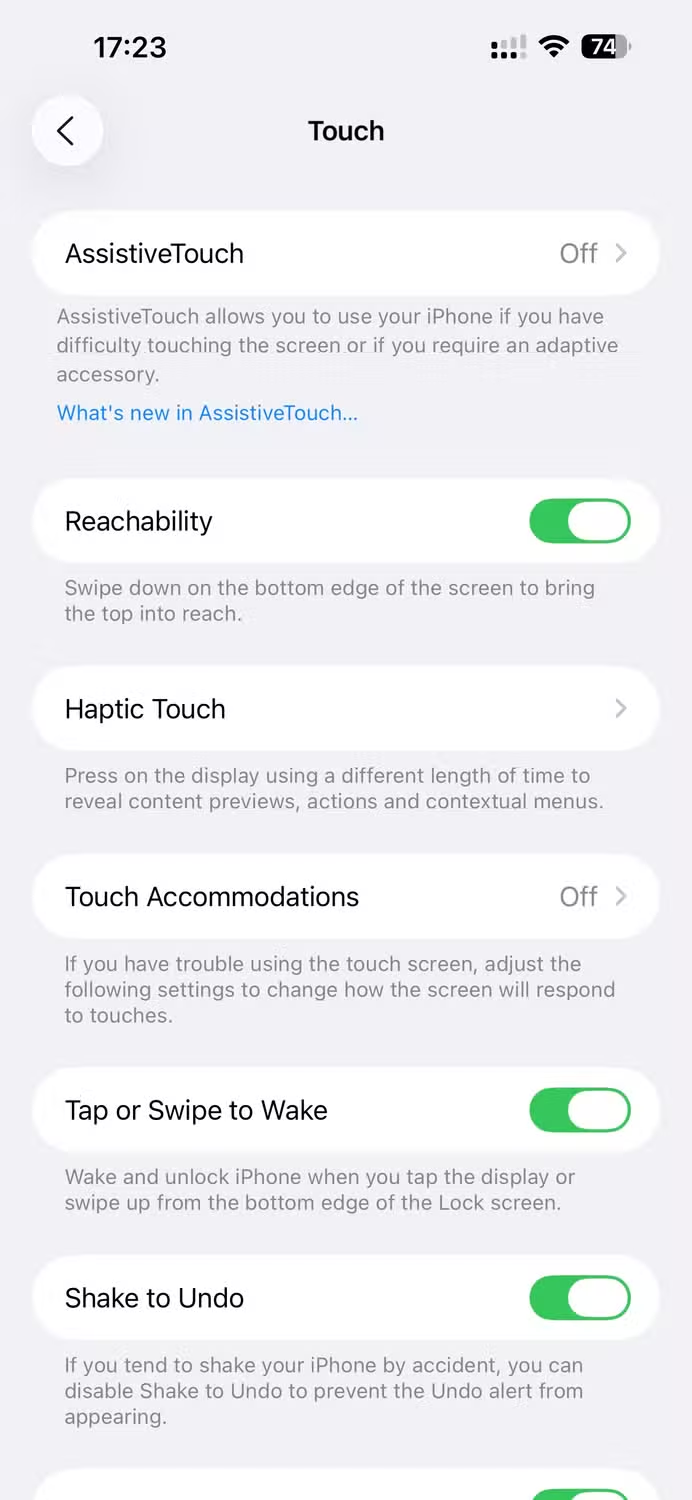
ریچابیلیتی بهصورت پیشفرض فعال است، اما برای اطمینان:
-
به تنظیمات (Settings) بروید.
-
بخش دسترسیپذیری (Accessibility) را انتخاب کنید.
-
روی لمس (Touch) ضربه بزنید و مطمئن شوید گزینه ریچابیلیتی فعال است.
برای استفاده، کافی است نوار پایینی صفحه (هوم بار) را به سمت پایین بکشید. محتوای صفحه بهطور خودکار پایین میآید و با انگشت شست میتوانید به همه عناصر دسترسی داشته باشید. پس از چند ثانیه عدم فعالیت، صفحه به حالت عادی برمیگردد. همچنین میتوانید با ضربه روی فلش رو به بالا یا فضای خالی بالای صفحه، این کار را بهصورت دستی انجام دهید.
استفاده از AssistiveTouch برای کنترل سادهتر
AssistiveTouch چیست؟
AssistiveTouch یک دکمه مجازی شناور روی صفحه اضافه میکند که دسترسی به کنترلهای مختلف گوشی را آسانتر میکند. این قابلیت به شما امکان میدهد ژستهای پیچیدهای مانند زوم یا چرخش را با یک دست انجام دهید یا بهسرعت به اعلانها، مرکز کنترل یا اپلیکیشنهای دیگر دسترسی پیدا کنید.
نحوه فعالسازی و شخصیسازی اسیستیو تاچ
برای فعالسازی:
-
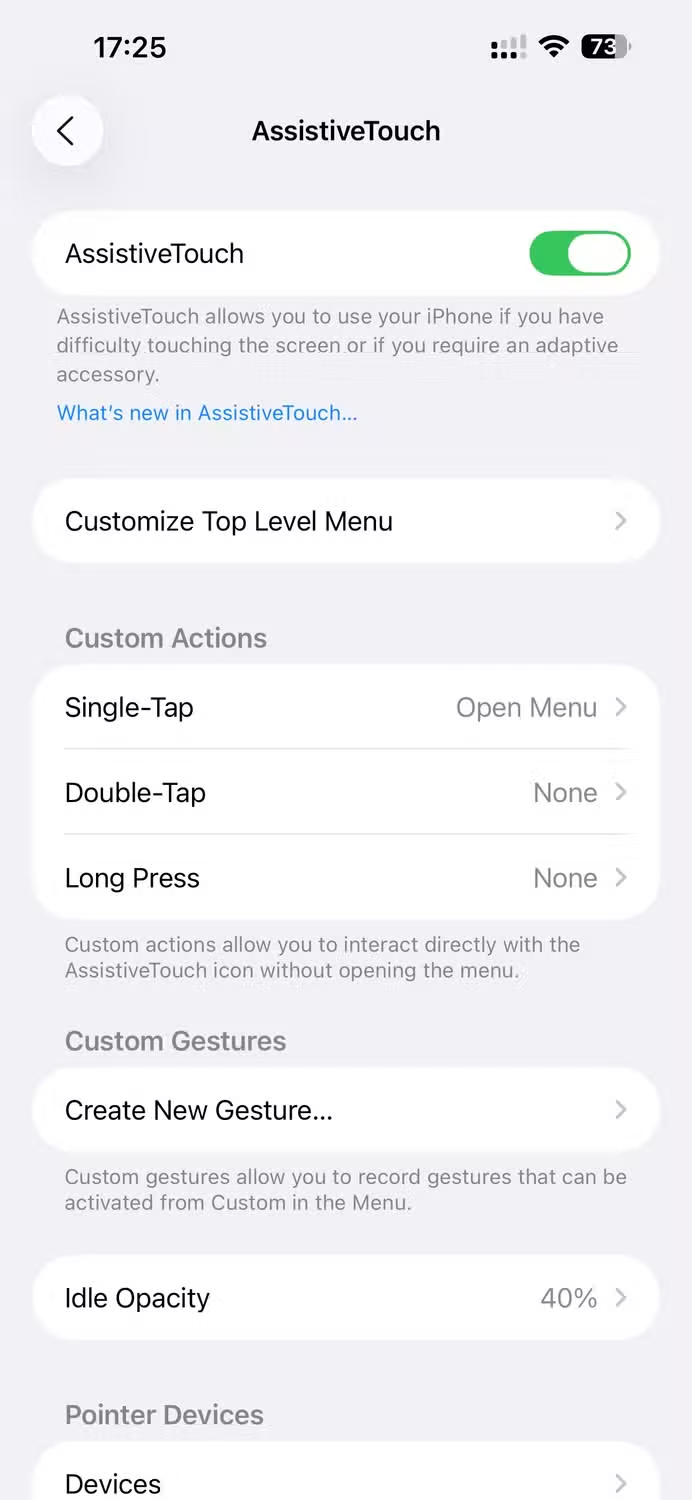
به تنظیمات > دسترسیپذیری > لمس > اسیستیو تاچ بروید.
-
گزینه اسیستیو تاچ را فعال کنید.
پس از فعالسازی، یک دکمه شناور روی صفحه ظاهر میشود. با ضربه روی آن، منوی اصلی باز میشود که شامل گزینههایی مانند مرکز کنترل، نوتیفیکیشن سنتر، یا چرخش صفحه است. برای شخصیسازی:
-
به بخش شخصیسازی منوی سطح بالا (Customize Top Level Menu) بروید و دکمههای موردنظر خود را اضافه یا حذف کنید.
-
میتوانید ژستهای دوبار ضربه (Double Tap) یا فشار طولانی (Long Press) را برای انجام اقدامات خاص تنظیم کنید.
این قابلیت به شما امکان میدهد تا کارهای روزمرهتان را با سرعت و راحتی بیشتری انجام دهید.
کیبورد تکدستی برای تایپ راحتتر

چرا کیبورد تکدستی مهم است؟
تایپ کردن با یک دست روی کیبورد استاندارد iOS میتواند چالشبرانگیز باشد، زیرا نیاز به کشیدن انگشتان یا تغییر گریپ دارید. کیبورد تکدستی این مشکل را با فشرده کردن کیبورد به یک سمت صفحه حل میکند.
نحوه فعالسازی کیبورد تکدستی
برای استفاده موقت:
-
کیبورد را باز کنید.
-
آیکون کره زمین (Globe) در گوشه پایین سمت چپ را نگه دارید.
-
از منوی ظاهرشده، آیکون کیبورد چپمحور یا راستمحور را انتخاب کنید.
کیبورد به سمت چپ یا راست صفحه فشرده میشود و تایپ با یک دست آسانتر خواهد شد. برای بازگشت به حالت عادی، روی فلش کنار کیبورد ضربه بزنید.
برای تنظیم دائمی:
-
به تنظیمات > عمومی > کیبورد > کیبورد تکدستی بروید.
-
گزینه چپ یا راست را انتخاب کنید.
همچنین میتوانید از قابلیت تایپ با سوایپ استفاده کنید که در حالت تکدستی سریعتر و راحتتر است.
Back Tap: دسترسی سریع با ضربه به پشت گوشی
Back Tap چیست؟
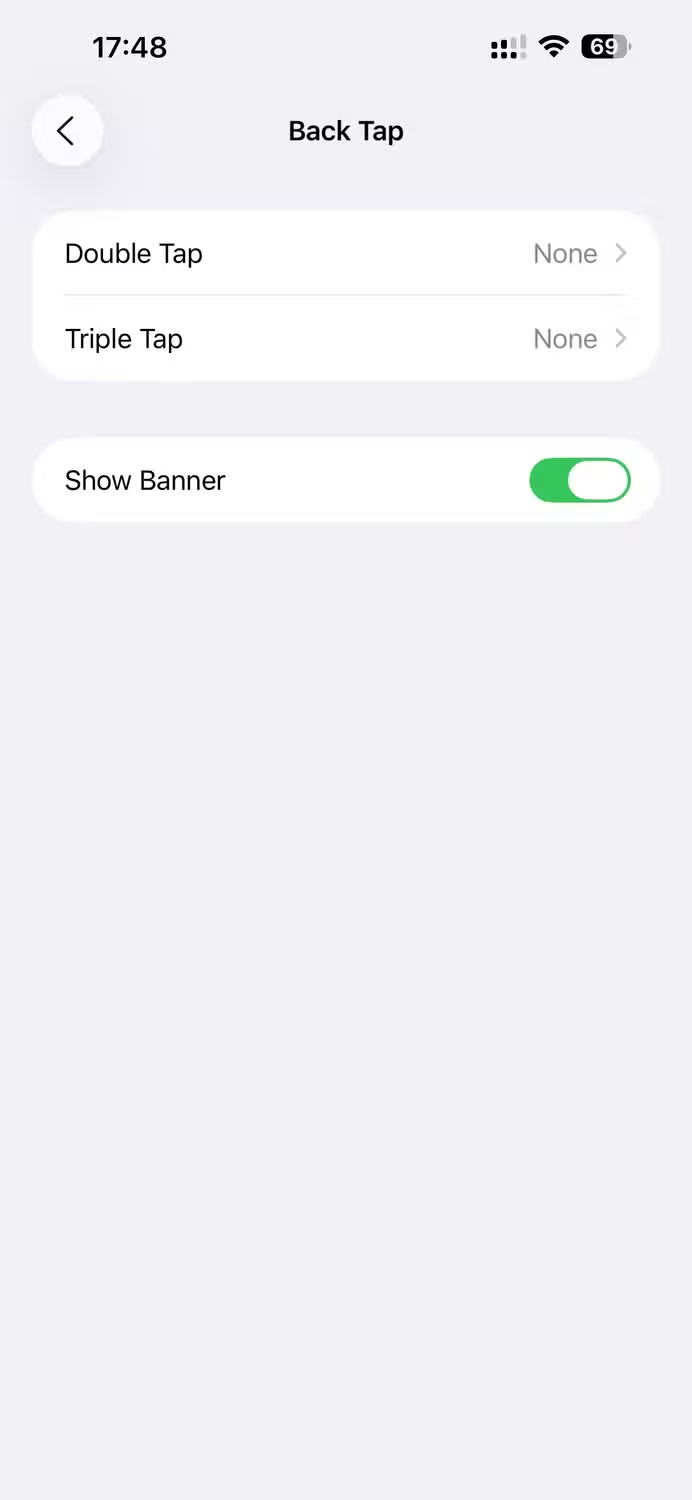
Back Tap به شما امکان میدهد با ضربه زدن به پشت آیفون (دوبار یا سهبار) اقدامات خاصی را انجام دهید. این ویژگی برای دسترسی سریع به ابزارهایی مانند گرفتن اسکرینشات یا باز کردن اپلیکیشنها بسیار کاربردی است.
نحوه تنظیم بک تپ
-
به تنظیمات > دسترسیپذیری > لمس > بک تپ بروید.
-
گزینه دوبار ضربه یا سهبار ضربه را انتخاب کنید.
-
یک اقدام مانند اسکرینشات، مرکز کنترل یا حتی ریچابیلیتی را به آن اختصاص دهید.
پس از تنظیم، کافی است به پشت گوشی ضربه بزنید تا اقدام موردنظر اجرا شود. اگر از کاور ضخیم استفاده میکنید، ممکن است نیاز باشد آن را بردارید تا عملکرد بهتری داشته باشید.
چیدمان اپلیکیشنها و ویجتها برای دسترسی بهتر
اهمیت چیدمان صفحه اصلی
محل قرارگیری اپلیکیشنها و ویجتها روی صفحه اصلی تاثیر زیادی بر راحتی استفاده تکدستی دارد. قرار دادن اپلیکیشنهای پراستفاده در نیمه پایینی صفحه یا نزدیک لبهای که گوشی را نگه میدارید، دسترسی را آسانتر میکند.
نحوه سازماندهی اپلیکیشنها
-
روی فضای خالی صفحه اصلی ضربه بزنید تا آیکونها وارد حالت ویرایش (Jiggle Mode) شوند.
-
اپلیکیشنها یا ویجتها را به مکانهای دلخواه جابهجا کنید.
-
برای ایجاد پوشه، یک اپلیکیشن را روی دیگری بکشید.
-
اپلیکیشنهای پراستفاده را در وسط یا پایین صفحه قرار دهید.
این چیدمان باعث میشود بدون نیاز به کشیدن انگشتان، به اپلیکیشنهای موردنظر دسترسی پیدا کنید.
پرسشهای متداول درباره استفاده تکدستی از آیفون
1. آیا ریچابیلیتی روی همه مدلهای آیفون کار میکند؟
بله، این ویژگی روی اکثر مدلهای آیفون که iOS 13 یا نسخههای جدیدتر دارند، قابل استفاده است.
2. چگونه میتوانم کیبورد تکدستی را به حالت پیشفرض تنظیم کنم؟
به تنظیمات > عمومی > کیبورد > کیبورد تکدستی بروید و گزینه چپ یا راست را انتخاب کنید.
3. آیا بک تپ با کاور گوشی کار میکند؟
بله، اما برای عملکرد بهتر، بهتر است از کاورهای نازک استفاده کنید یا کاور را بردارید.
4. چگونه میتوانم اسیستیو تاچ را غیرفعال کنم؟
به تنظیمات > دسترسیپذیری > لمس > اسیستیو تاچ بروید و دکمه را خاموش کنید.
نتیجهگیری
استفاده تکدستی از آیفون با ویژگیهایی مانند ریچابیلیتی، اسیستیو تاچ، کیبورد تکدستی و بک تپ نهتنها ممکن، بلکه بسیار راحت است. با تنظیم این قابلیتها و چیدمان مناسب اپلیکیشنها، میتوانید تجربهای روان و بدون دردسر داشته باشید. این ترفندها به شما کمک میکنند تا بدون نیاز به تغییر گریپ یا استفاده از دست دیگر، بهراحتی با آیفون خود کار کنید.