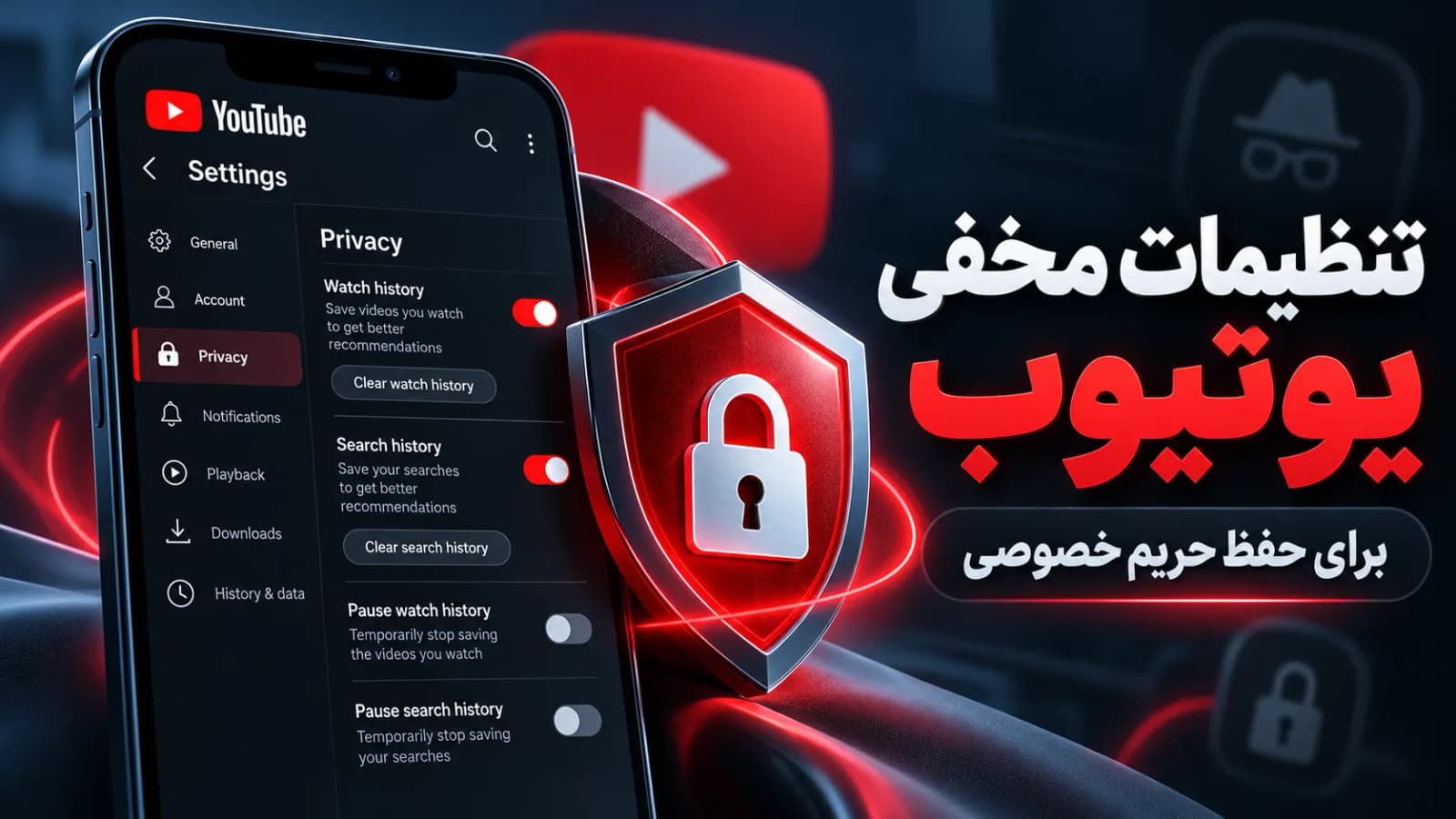
یوتیوب فقط فهرستی از ویدئوها نیست؛ این سرویس براساس فعالیت حساب شما، سابقه تماشا و جستوجو، اشتراکها و بعضی اطلاعات دیگر تجربه کاربری را تنظیم میکند. برای مثال، سابقه تماشا میتواند به پیدا کردن ویدئوهایی که قبلاً دیدهاید کمک کند و در پیشنهادهای بعدی هم نقش داشته باشد. گوگل میگوید اطلاعات و فعالیت حساب ممکن است برای شخصیسازی تجربه و تبلیغات استفاده شود؛ البته میتوانید بخشی از این دادهها را ببینید، حذف کنید یا ذخیرهشدنشان را متوقف کنید. راهنمای رسمی حریم خصوصی یوتیوب
اگر نمیخواهید سابقه تماشای شما روی پیشنهادهای آینده اثر بگذارد، یا ترجیح میدهید دیگران اشتراکها و فهرستهای پخشتان را نبینند، بهتر است چند تنظیم مهم را بررسی کنید. نام گزینهها و مسیر دقیق آنها ممکن است با نسخه برنامه، زبان دستگاه یا نوع حساب کمی فرق داشته باشد؛ در صورت تفاوت، بخش «دادههای شما در YouTube» نقطه شروع مناسبی است.
۱. سابقه تماشا و جستوجو را بررسی کنید
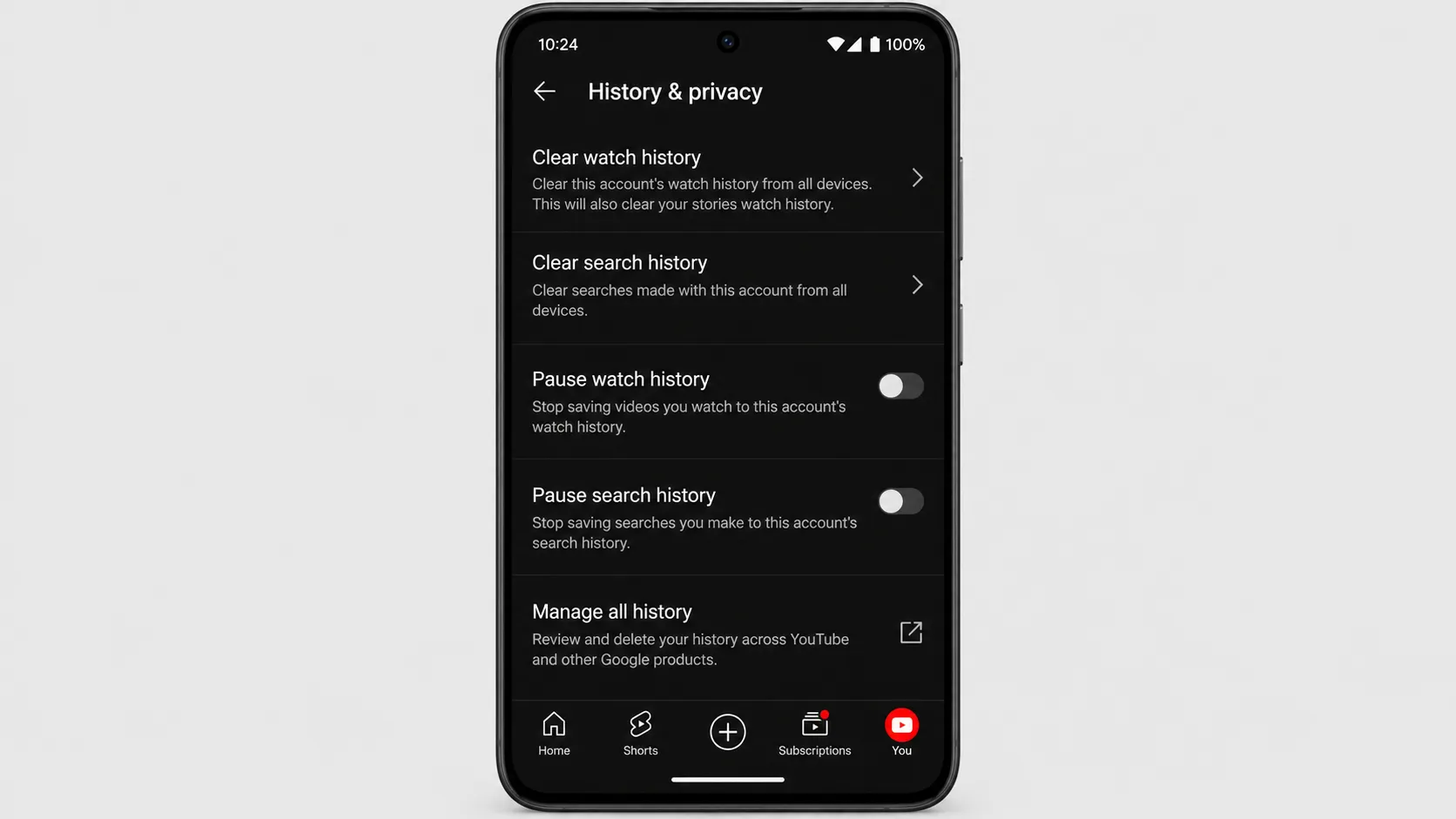
سابقه تماشا فهرستی از ویدئوهایی است که با حساب خود دیدهاید. سابقه جستوجو هم عبارتهایی را نگه میدارد که در یوتیوب جستوجو کردهاید. این اطلاعات میتوانند به پیدا کردن محتوای قبلی و تنظیم پیشنهادها کمک کنند، اما شاید نخواهید همه جستوجوها و تماشاها برای مدت طولانی در حساب ذخیره بمانند.
برای بررسی سابقه و مدیریت آن، وارد حساب گوگل شوید و به صفحه My Activity بروید. در بخش YouTube History میتوانید سابقه فعالیت خود را ببینید، موارد مشخصی را حذف کنید یا ذخیرهشدن سابقه را متوقف کنید. یوتیوب همچنین اجازه میدهد نوع فعالیتی را که در سابقه ثبت میشود مدیریت کنید؛ از جمله ویدئوهای تماشاشده، جستوجوها و فعالیت صوتی مرتبط.
نکته: حذف یا متوقفکردن سابقه میتواند تجربه پیشنهاد ویدئو را تغییر دهد. اگر سابقه تماشا را پاک کنید یا دیگر اجازه ندهید در پیشنهادهای آینده استفاده شود، صفحه اصلی ممکن است پیشنهادهای کمتری براساس سلیقه قبلی شما نشان دهد. پس این تنظیم فقط یک گزینه حریم خصوصی نیست؛ روی نحوه نمایش محتوا هم اثر دارد.
۲. حذف خودکار سابقه را فعال کنید
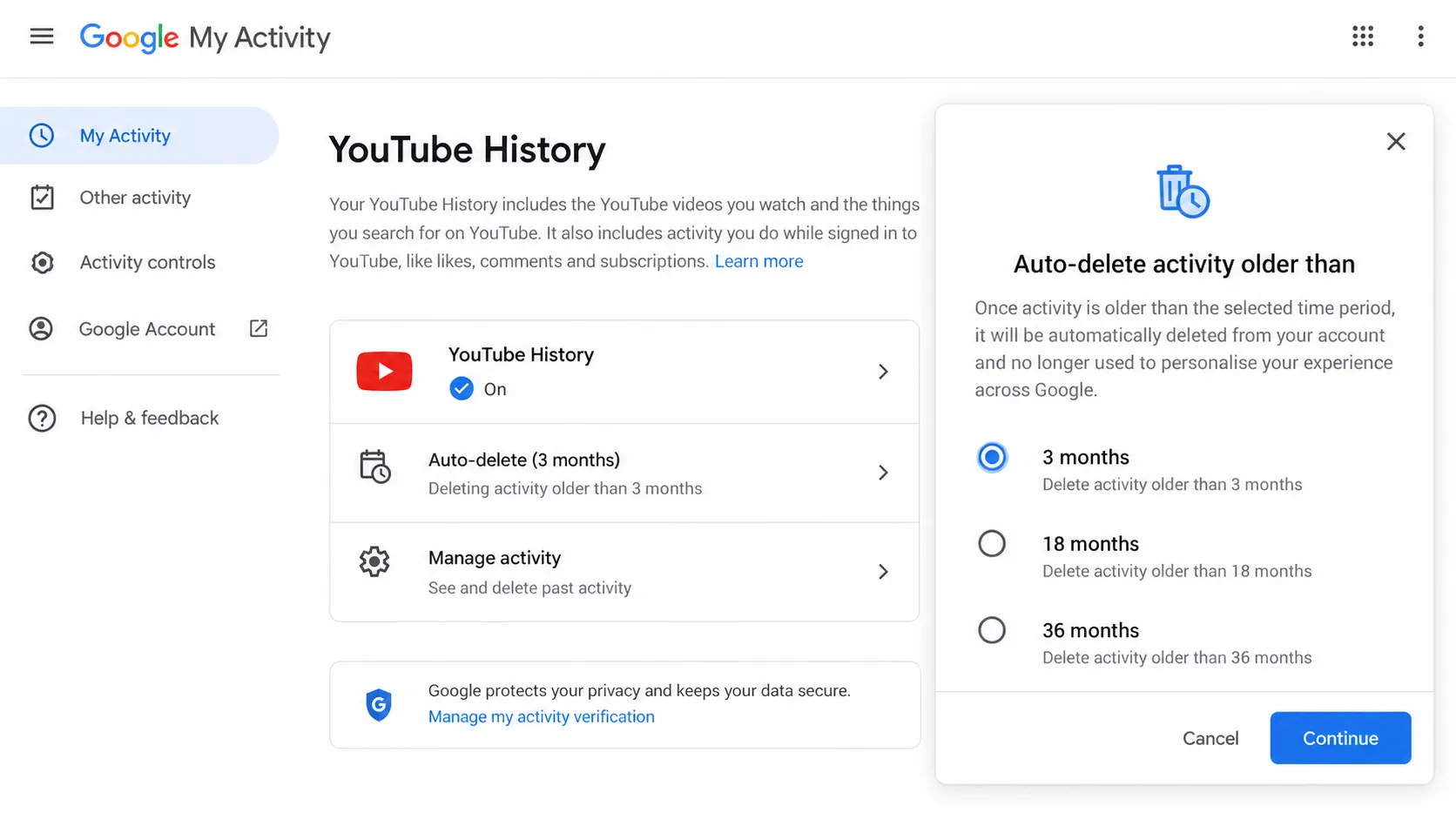
اگر میخواهید سابقهای برای پیشنهادها در دسترس باشد، اما نخواهید اطلاعات قدیمی تا مدت نامحدود ذخیره شود، گزینه Auto-delete را بررسی کنید. در صفحه مدیریت سابقه یوتیوب میتوانید بازه حذف خودکار را انتخاب کنید. با فعالکردن این قابلیت، لازم نیست هر بار سابقه را دستی پاک کنید.
برای دسترسی از طریق حساب گوگل:
- وارد My Activity شوید.
- بخش YouTube History را باز کنید.
- گزینه Manage history را انتخاب کنید.
- روی Auto-delete بزنید.
- بازه زمانی مورد نظر را انتخاب و ذخیره کنید.
پیش از انتخاب، در نظر بگیرید که حذف سابقه ممکن است روی پیشنهادهایی که یوتیوب از روی فعالیت قبلی میسازد اثر بگذارد. اگر معمولاً ویدئوهای قبلی را دوباره پیدا میکنید یا به پیشنهادهای شخصیسازیشده تکیه دارید، پاکسازی پیوسته شاید تجربه متفاوتی برایتان ایجاد کند.
۳. برای تماشای خصوصی از حالت ناشناس استفاده کنید
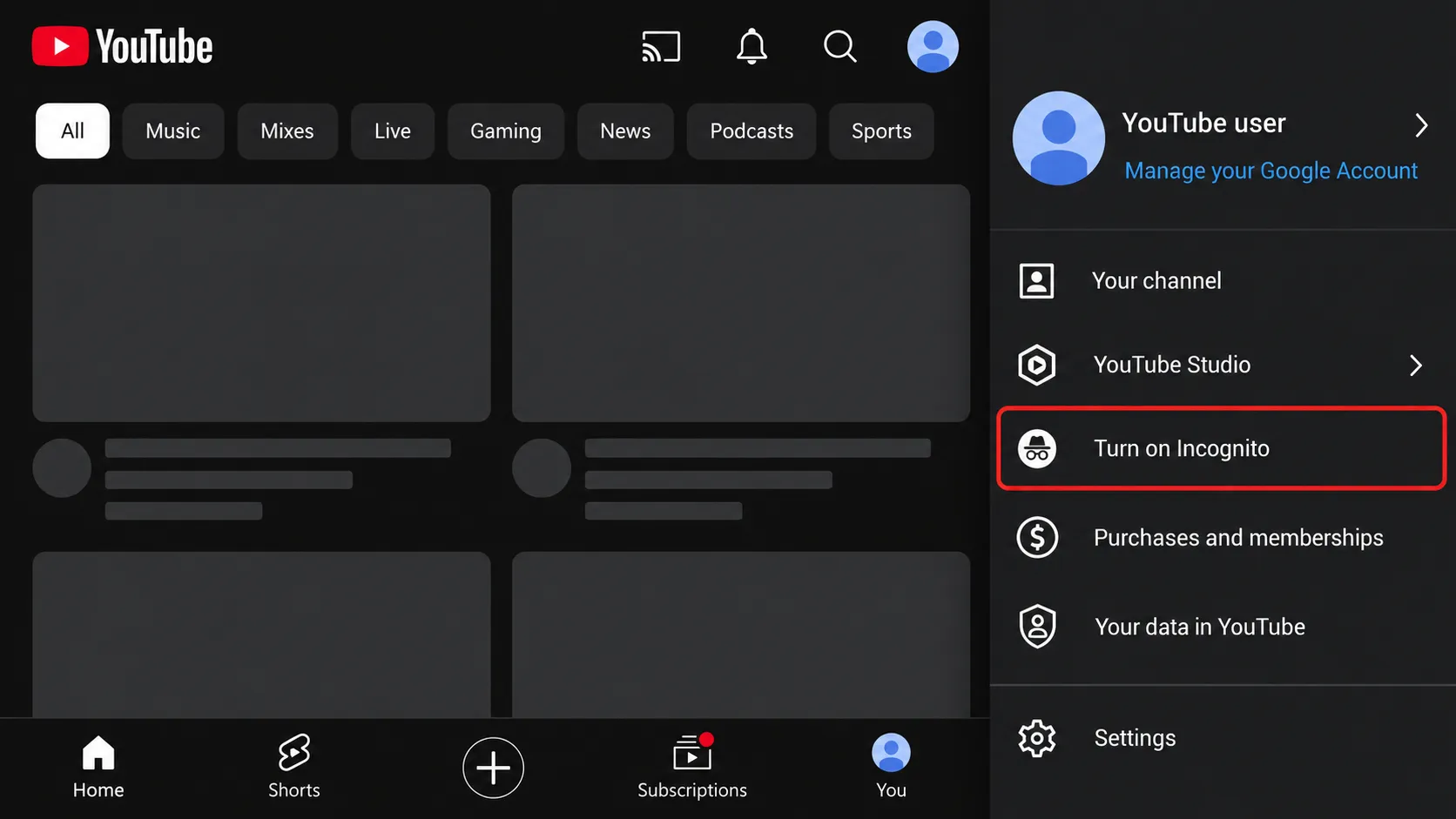
اگر میخواهید ویدئویی را ببینید که در سابقه تماشا و پیشنهادهای حساب اصلیتان ثبت نشود، در برنامه موبایل یوتیوب میتوانید Incognito را فعال کنید. در این حالت، برنامه در آن نشست طوری رفتار میکند که انگار وارد حساب نشدهاید؛ فعالیت نشست نیز به حساب شما پیوند داده نمیشود و سابقه جستوجو در حساب ثبت نمیشود. برای فعالکردن آن، تصویر پروفایل را بزنید و از منوی حساب گزینه Turn on Incognito را انتخاب کنید.
حالت ناشناس به معنی گشتوگذار کاملاً ناشناس در اینترنت نیست. این تنظیم در درجه اول مانع ارتباط فعالیت همان نشست با سابقه حساب یوتیوب شما میشود؛ استفاده از دادهها همچنان تابع سیاست حریم خصوصی گوگل است. همچنین اگر بیش از ۹۰ دقیقه غیرفعال بمانید، نشست ناشناس ممکن است پایان یابد و برنامه به حساب قبلی برگردد.
۴. خصوصیبودن اشتراک کانالها را بررسی کنید
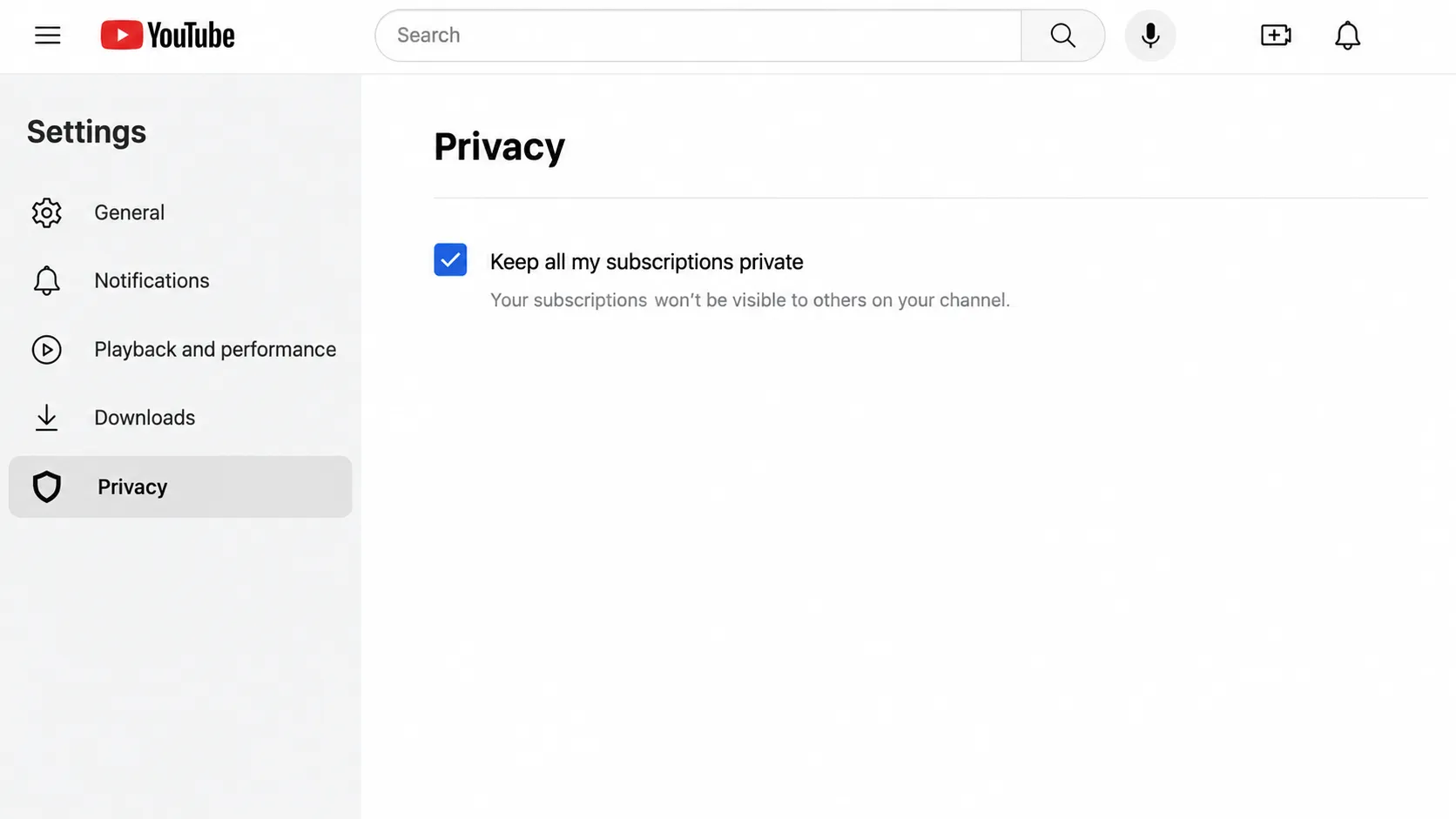
یوتیوب امکان میدهد انتخاب کنید دیگران فهرست کانالهایی را که دنبال میکنید ببینند یا نه. طبق راهنمای رسمی یوتیوب، اشتراکها بهطور پیشفرض خصوصی هستند؛ با این حال، اگر تنظیمات را قبلاً تغییر دادهاید، بهتر است دوباره آن را بررسی کنید. وقتی اشتراکها خصوصی باشند، کاربران دیگر نمیتوانند فهرست کانالهای دنبالشده شما را در صفحه کانالتان ببینند.
در نسخه رایانهای، وارد حساب یوتیوب شوید، روی تصویر پروفایل بزنید و به Settings > Privacy بروید. گزینه Keep all my subscriptions private را پیدا و وضعیتش را بررسی کنید.
یک استثنا را هم در نظر داشته باشید: اگر در گفتوگوی زندهای شرکت کنید که فقط برای مشترکان یک کانال باز است، یا زیر ویدئویی نظر بگذارید که نظر دادن در آن به مشترکان محدود شده، دیگران ممکن است متوجه شوند که آن کانال را دنبال میکنید.
۵. فعالیتهای کانال و پسندیدن ویدئوها را بازبینی کنید
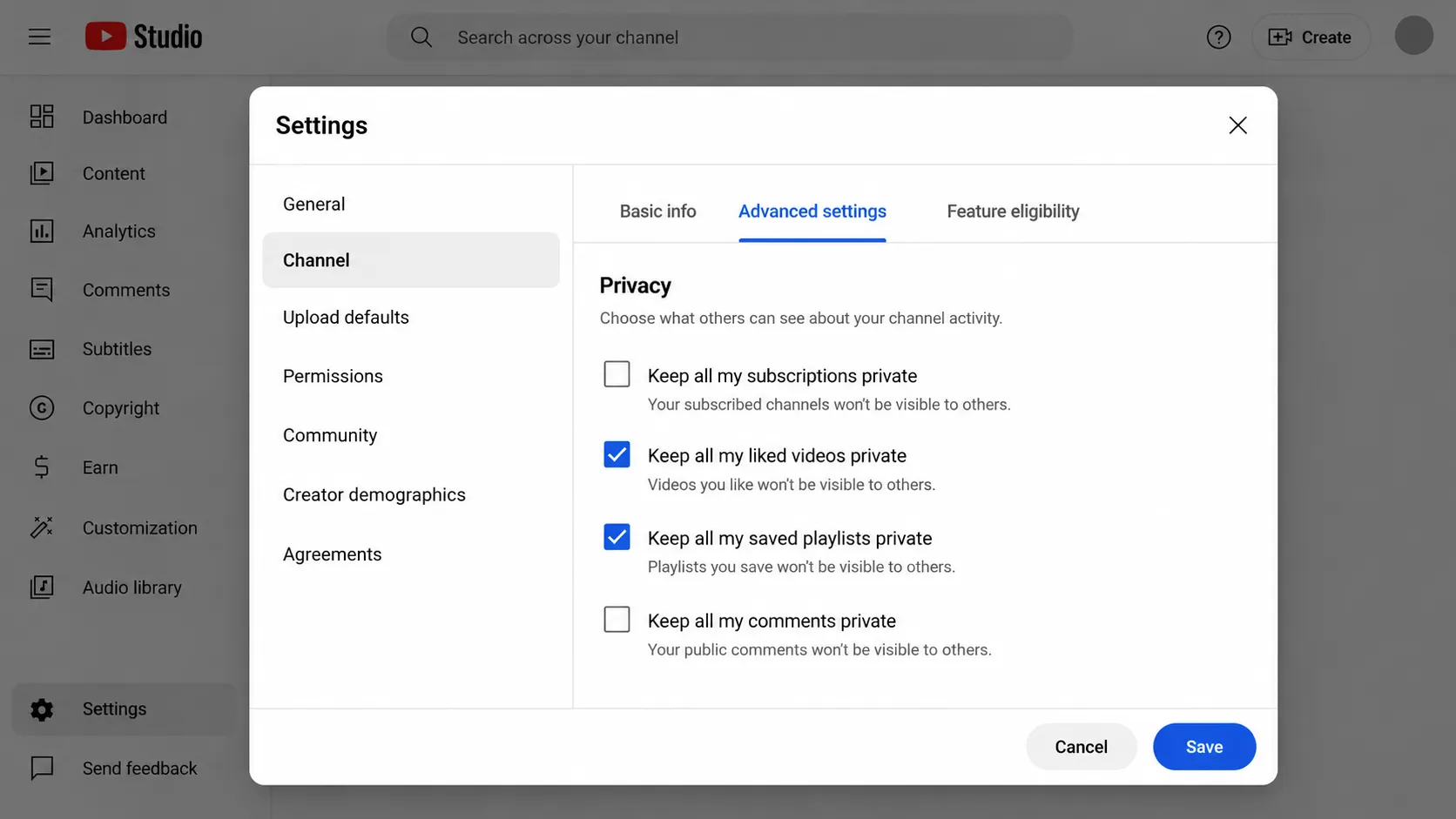
بعضی فعالیتها، مثل پسندیدن ویدئو یا اضافهکردن محتوا به فهرستهای پخش، ممکن است با تنظیمات صفحه کانال ارتباط داشته باشند. در بخش Privacy میتوانید فعالیتهای قابل نمایش را بررسی کنید و گزینههای مربوط به حریم خصوصی را تغییر دهید. یوتیوب همچنین اعلام کرده است که فهرست عمومی Liked videos خصوصی شده است؛ با این حال، اگر کانال یا فعالیتهای قدیمیتان را شخصیسازی کردهاید، بهتر است تنظیمات فعلی را خودتان بررسی کنید.
این تنظیم با خصوصیکردن همه فعالیتهای شما یکی نیست. برای نمونه، نظرهایی که زیر ویدئو مینویسید ممکن است برای دیگران قابل مشاهده باشند. قبل از انتشار نظر، بررسی کنید آن را با چه نام یا هویتی مینویسید و آیا محتوای آن اطلاعات شخصی شما را آشکار میکند یا نه.
۶. فهرستهای پخش شخصی را خصوصی کنید
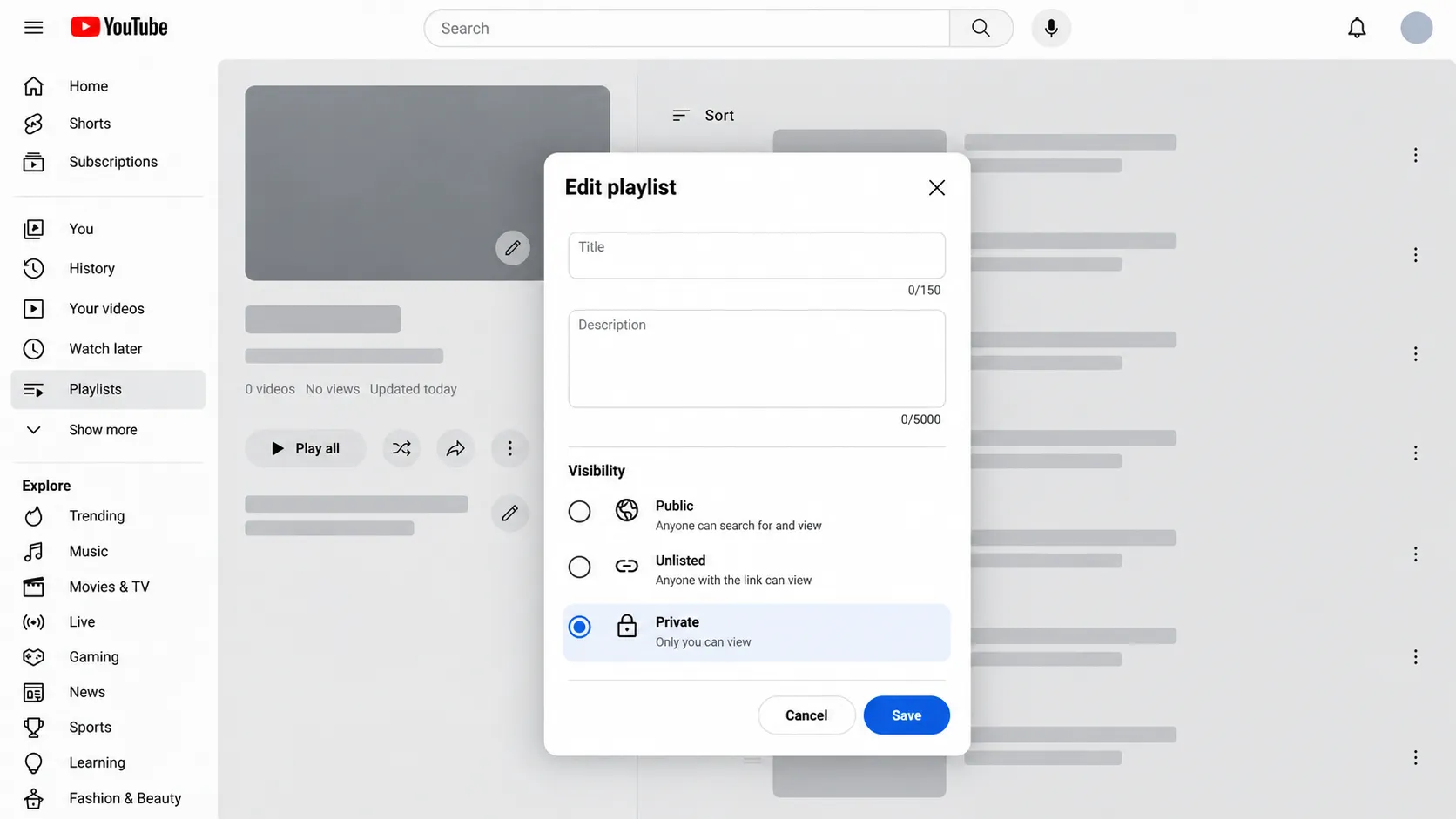
فهرست پخش ممکن است عمومی، خصوصی یا فهرستنشده باشد. اگر فهرستی عمومی است، دیگران میتوانند آن را در صفحه کانال یا نتایج جستوجو پیدا کنند. گزینه Unlisted یا «فهرستنشده» هم به معنی خصوصیبودن کامل نیست: افراد دارای پیوند میتوانند آن را ببینند و پیوند را برای دیگران بفرستند. اگر واقعاً نمیخواهید دیگران فهرستی را ببینند، گزینه Private مناسبتر است.
برای بررسی فهرستها، به صفحه You یا Library بروید، فهرست مورد نظر را باز کنید و تنظیمات حریم خصوصی آن را تغییر دهید. اگر فهرست را برای اشتراک با چند نفر ساختهاید، حواستان باشد که «فهرستنشده» با «خصوصی» فرق دارد: هرکسی که پیوند را دریافت کند، ممکن است آن را باز کند یا برای فرد دیگری بفرستد.
۷. تنظیمات تبلیغات شخصیسازیشده را مدیریت کنید
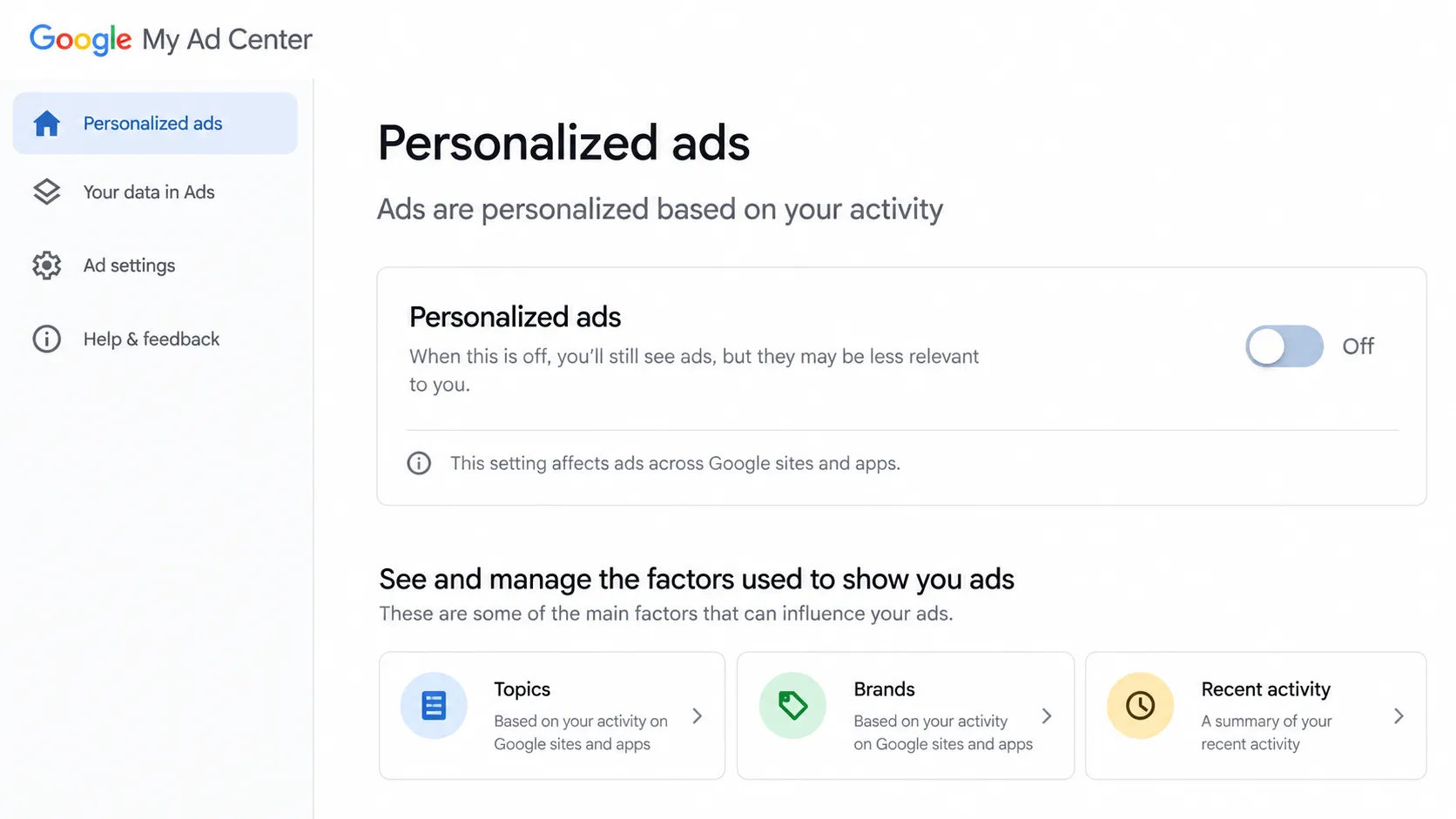
اگر نمیخواهید اطلاعات و فعالیت ذخیرهشده در حساب گوگل برای نمایش تبلیغات شخصیسازیشده به کار برود، به My Ad Center بروید و وضعیت Personalized ads را بررسی کنید. این گزینه روی تبلیغاتی اثر میگذارد که در خدمات گوگل، از جمله یوتیوب، نمایش داده میشوند. خاموشکردن آن به معنی حذف تبلیغات نیست؛ تبلیغات ممکن است همچنان براساس عواملی مانند محتوایی که میبینید، موضوع صفحه یا موقعیت تقریبی نمایش داده شوند. همچنین این تنظیم لزوماً تبلیغات پلتفرمهای دیگر را تغییر نمیدهد.
برای کاربران واردشده به حساب، تنظیمات My Ad Center برای خدمات گوگل در دستگاههایی که با همان حساب وارد شدهاند اعمال میشود. اگر از یوتیوب خارج شدهاید، مسیر و دامنه اثر تنظیم ممکن است با حالت ورود به حساب تفاوت داشته باشد؛ راهنمای گوگل برای تنظیم تبلیغات در حالت خروج از حساب، گزینه جداگانهای برای یوتیوب توضیح میدهد.
۸. از «دادههای شما در YouTube» برای بازبینی استفاده کنید
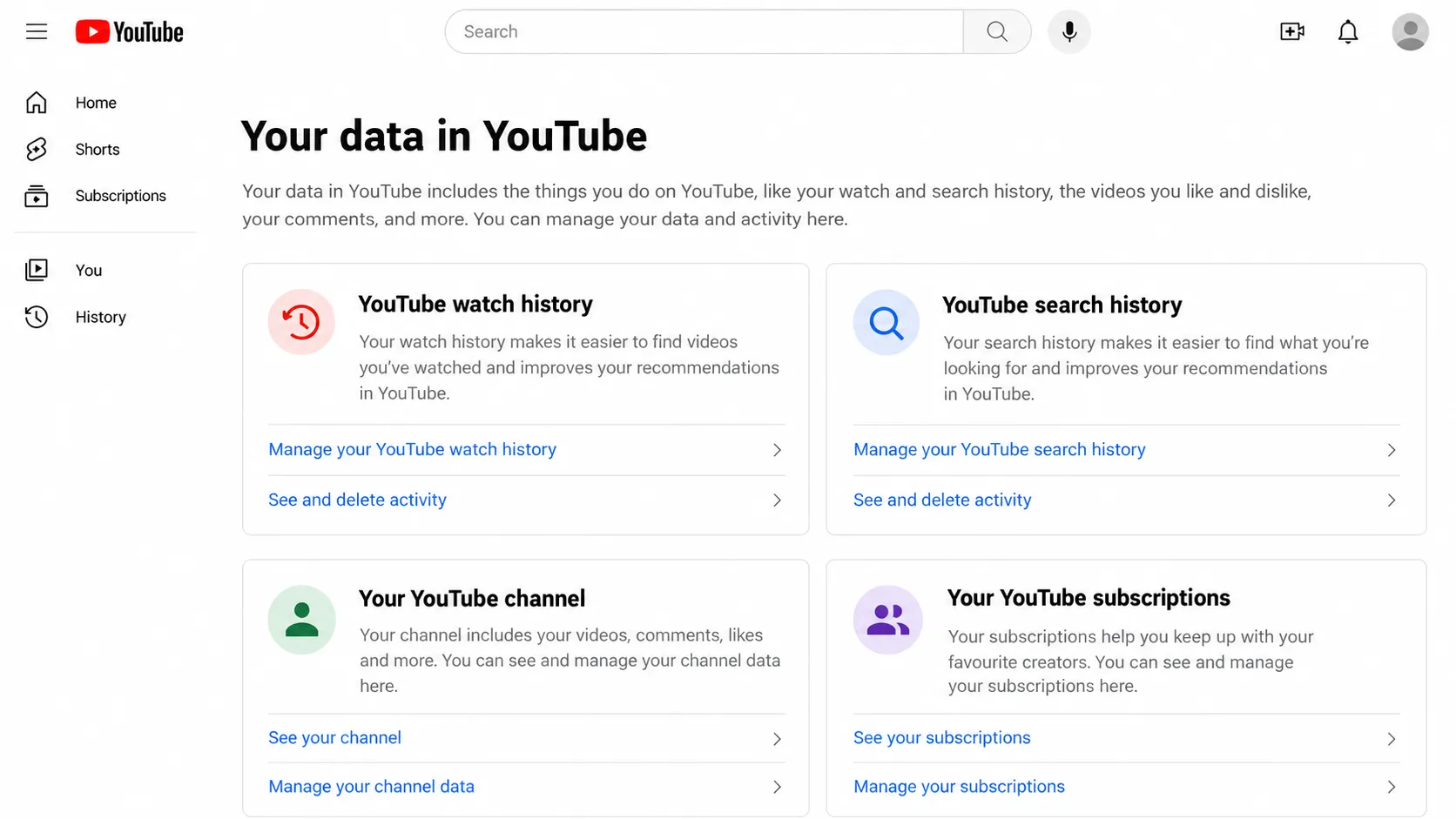
بخش Your Data in YouTube یک محل برای دیدن و مدیریت بعضی دادهها و تنظیمات مرتبط با حساب است. در آن میتوانید اطلاعاتی درباره حریم خصوصی و فعالیت داشته باشید، از جمله تنظیمات ویدئوها، فهرستهای پخش، اشتراکها و نظرها. برای بازکردن آن، وارد یوتیوب شوید، روی عکس پروفایل بزنید و Your Data in YouTube را انتخاب کنید. این قابلیت در حال حاضر از نسخه وب موبایل و رایانه در دسترس است.
این صفحه جایگزین همه تنظیمات نیست؛ بلکه نقطه شروعی برای پیدا کردن کنترلهای داده و حریم خصوصی است. برای مثال، وضعیت عمومی یا خصوصی یک ویدئوی آپلودشده را باید در YouTube Studio بررسی کنید. اگر محتوایی را Unlisted کرده باشید، هر کسی که پیوندش را داشته باشد میتواند آن را ببیند و دوباره به اشتراک بگذارد؛ برای محدودکردن دسترسی، وضعیت Private را انتخاب کنید.
۹. حواستان به دستگاههای مشترک باشد
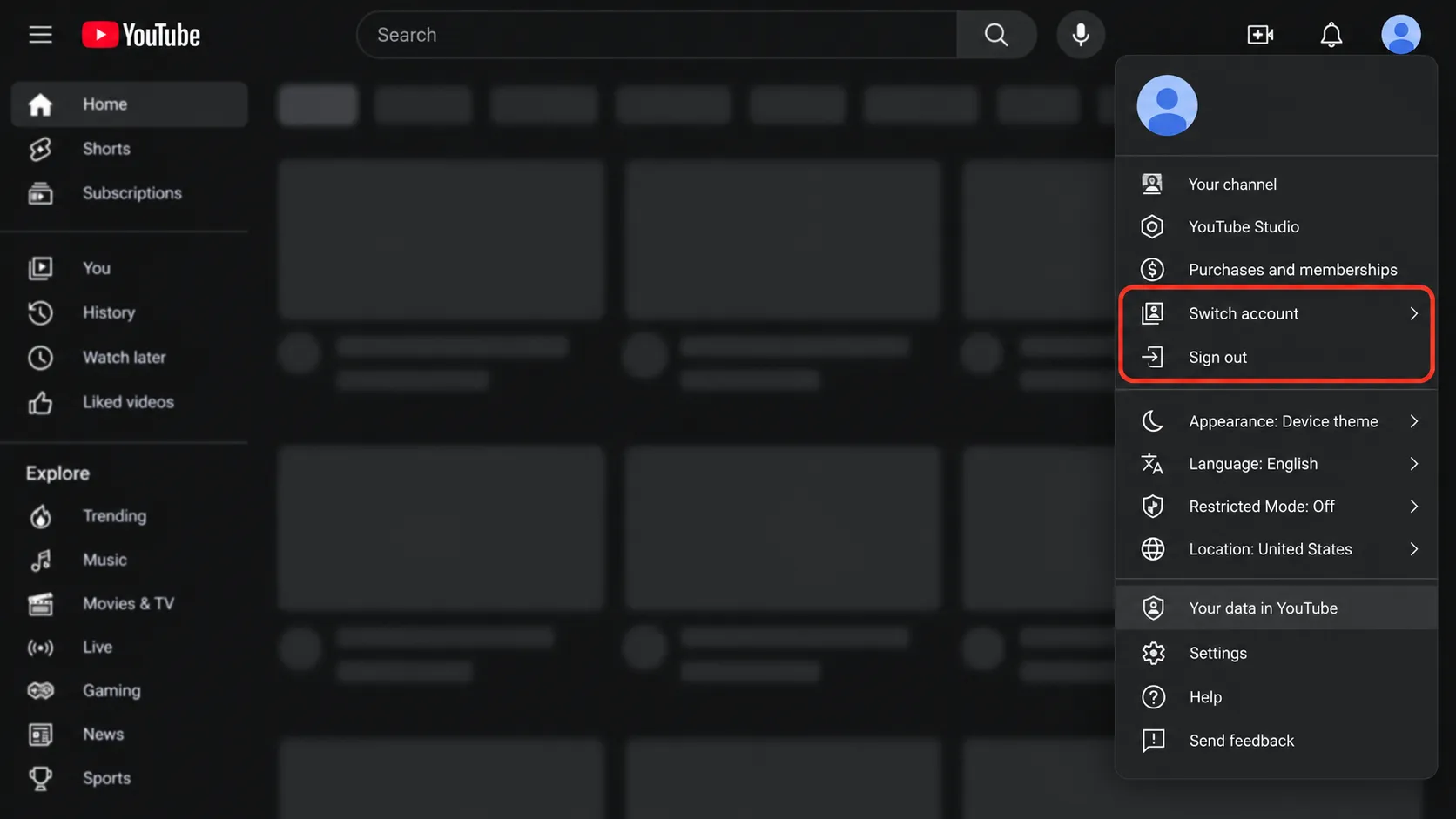
اگر یوتیوب را روی تلویزیون، رایانه خانوادگی یا تبلت مشترک باز میکنید، تنظیمات سابقه و حریم خصوصی را در همان حساب و دستگاه هم بررسی کنید. خروج از حساب بعد از استفاده، قفلکردن پروفایل دستگاه و بررسی حسابی که بالای برنامه نمایش داده میشود، کمک میکند فعالیت شما با حساب فرد دیگری ثبت نشود.
در تلویزیون و کنسول بازی هم یوتیوب تنظیماتی برای مکث یا پاککردن سابقه تماشا دارد. گوگل مسیرهایی را برای مدیریت سابقه در تلویزیون و کنسول توضیح داده است؛ نام گزینهها ممکن است براساس نسخه برنامه فرق کند.
چه چیزی با تغییر این تنظیمات عوض نمیشود؟
مدیریت سابقه، خصوصیکردن اشتراکها یا خاموشکردن تبلیغات شخصیسازیشده میتواند کنترل شما را بیشتر کند، اما به معنی ناپدیدشدن کامل از اینترنت نیست. مثلاً توقف سابقه تماشا با خصوصیکردن فهرست ویدئوها فرق دارد. خاموشکردن تبلیغات شخصیسازیشده هم لزوماً همه تبلیغات را حذف نمیکند. حالت ناشناس یوتیوب نیز فقط رفتار برنامه را نسبت به حساب شما در همان نشست تغییر میدهد و نباید آن را تضمین ناشناسماندن در تمام لایههای اینترنت دانست.
جمعبندی
برای شروع، سابقه تماشا و جستوجو را مرور کنید، حذف خودکار را تنظیم کنید و مطمئن شوید اشتراکها و فهرستهای پخش ناخواسته عمومی نیستند. اگر میخواهید ویدئویی روی پیشنهادهای حساب اصلیتان اثر نگذارد، از حالت ناشناس برنامه استفاده کنید. برای تبلیغات هم My Ad Center را بررسی کنید. نام گزینهها ممکن است با نسخه برنامه تغییر کند؛ بنابراین صفحه Your Data in YouTube و راهنمای رسمی هر تنظیم را هم ببینید.