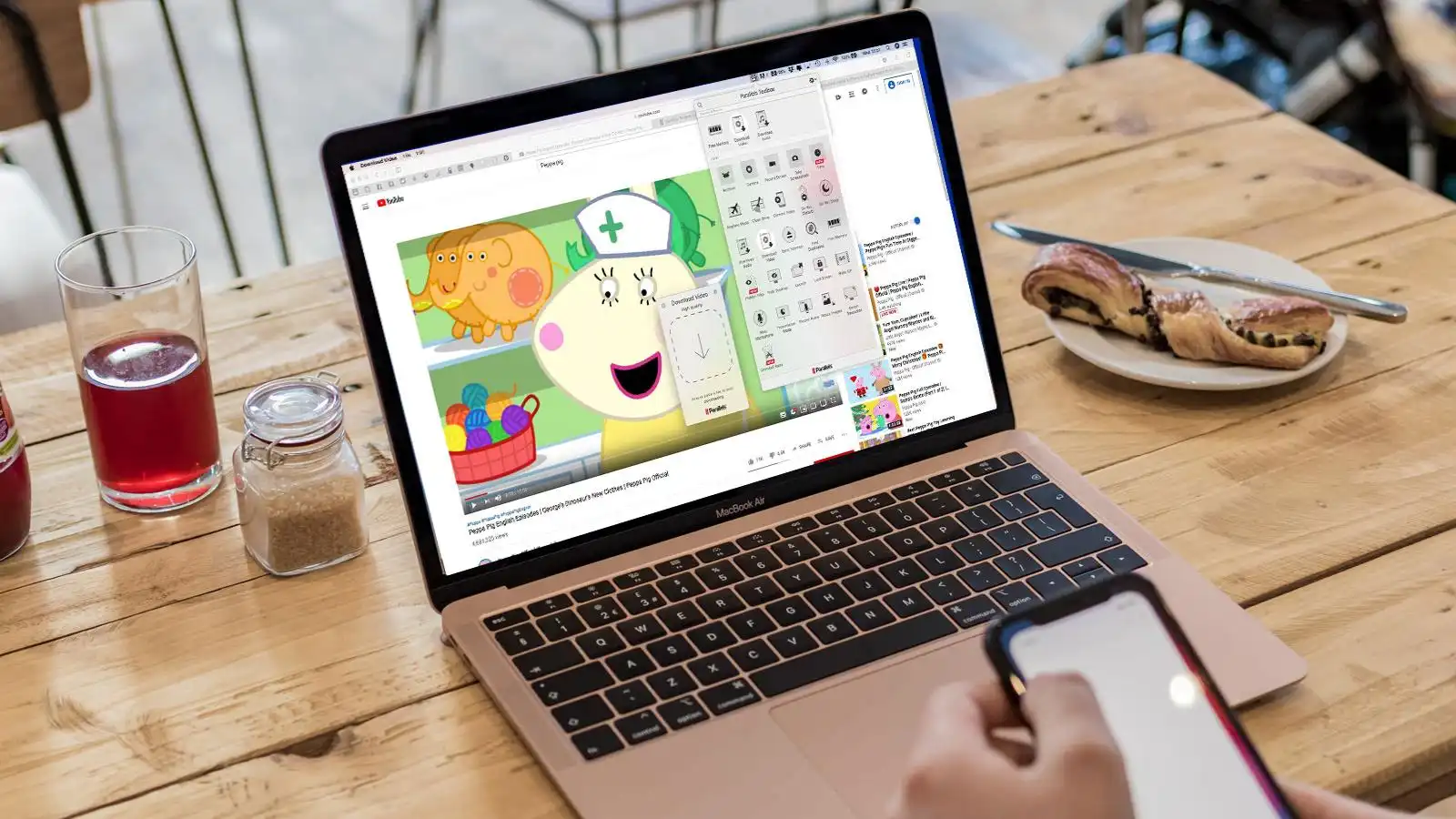

دانلود ویدیوهای یوتیوب در مک با روشهای قانونی و ساده میتواند تجربهای بیدردسر باشد. در این مقاله، به شما نشان میدهیم چگونه با استفاده از اشتراک یوتیوب پریمیوم، ویدیوها را برای تماشای آفلاین ذخیره کنید و از امکانات این سرویس بهرهمند شوید.
چرا یوتیوب پریمیوم بهترین انتخاب برای دانلود ویدیو در مک است؟
یوتیوب پریمیوم تنها روش قانونی برای دانلود ویدیوهای یوتیوب در مک محسوب میشود. این سرویس نهتنها امکان دانلود ویدیوها را فراهم میکند، بلکه قابلیتهایی مانند پخش آفلاین، گوش دادن به موسیقی در پسزمینه و دسترسی به محتوای اختصاصی را نیز ارائه میدهد.
به گزارش ایروتایم – irotime، استفاده از یوتیوب پریمیوم به شما این امکان را میدهد که بدون نیاز به نرمافزارهای جانبی، ویدیوها را مستقیماً از پلتفرم یوتیوب دانلود کنید. این روش نهتنها ایمن است، بلکه با قوانین یوتیوب نیز کاملاً سازگار است.
مزایای دانلود ویدیو با یوتیوب پریمیوم
-
دسترسی آفلاین: ویدیوهای دانلودشده را میتوانید تا 29 روز (بسته به منطقه) بدون نیاز به اینترنت تماشا کنید.
-
کیفیت قابل تنظیم: امکان انتخاب کیفیت ویدیو برای دانلود و صرفهجویی در فضای ذخیرهسازی.
-
سهولت استفاده: بدون نیاز به نصب نرمافزارهای اضافی یا ابزارهای پیچیده.
-
سازگاری با دستگاههای مختلف: دانلودها در همه دستگاههای متصل به حساب پریمیوم شما در دسترس هستند.
مراحل دانلود ویدیوهای یوتیوب در مک
برای دانلود ویدیوهای یوتیوب در مک با استفاده از اشتراک پریمیوم، مراحل زیر را دنبال کنید:
-
ورود به یوتیوب: مرورگر خود را باز کنید و به وبسایت یوتیوب (www.youtube.com) بروید. مطمئن شوید که با حساب کاربری پریمیوم خود وارد شدهاید.
-
انتخاب ویدیو: ویدیویی را که میخواهید دانلود کنید، پیدا کرده و باز کنید.
-
کلیک روی دکمه دانلود: در زیر پخشکننده ویدیو، روی گزینه دانلود (Download) کلیک کنید. این دکمه معمولاً کنار گزینههای اشتراکگذاری و لایک قرار دارد.
-
نکته: اگر دکمه دانلود را نمیبینید، ممکن است در منوی سهنقطه (⋮) مخفی شده باشد.
-
-
بررسی وضعیت دانلود: پس از اتمام دانلود، دکمه دانلود به دانلود شده (Downloaded) تغییر میکند.
-
دسترسی به ویدیوهای دانلودشده: در سمت چپ صفحه، روی آیکون منو (سه خط افقی) کلیک کنید و گزینه دانلودها (Downloads) را انتخاب کنید.
تنظیمات دانلود در یوتیوب
در بخش دانلودها، میتوانید تنظیمات زیر را اعمال کنید:
-
کیفیت ویدیو: کیفیت دانلود را از تنظیمات انتخاب کنید (مثلاً 720p یا 1080p).
-
دانلود هوشمند: این قابلیت به یوتیوب اجازه میدهد ویدیوهای پیشنهادی را بهصورت خودکار دانلود کند.
-
حذف ویدیوها: امکان حذف تمام ویدیوهای دانلودشده با یک کلیک وجود دارد.
نحوه دسترسی به ویدیوهای دانلودشده در حالت آفلاین
برای اطمینان از عملکرد صحیح ویدیوهای دانلودشده، میتوانید اتصال اینترنت مک خود را قطع کنید و ویدیوی موردنظر را از بخش دانلودها پخش کنید. این ویژگی برای سفر یا مواقعی که دسترسی به اینترنت ندارید، بسیار کاربردی است.
محدودیتهای دانلود ویدیو
-
مدت زمان دسترسی آفلاین: بسته به منطقه، ویدیوهای دانلودشده بین 2 تا 29 روز قابل پخش هستند. پس از این مدت، باید دوباره به اینترنت متصل شوید تا دسترسی تمدید شود.
-
نیاز به اشتراک فعال: دانلود ویدیو تنها با اشتراک فعال یوتیوب پریمیوم امکانپذیر است.
دانلود ویدیو و موسیقی در دستگاههای دیگر
علاوه بر مک، میتوانید با همان حساب پریمیوم، ویدیوها و موسیقی را در دستگاههای دیگر مانند آیفون یا دستگاههای اندرویدی دانلود کنید.
دانلود در آیفون
-
اپلیکیشن یوتیوب را از اپ استور نصب کنید.
-
با حساب پریمیوم خود وارد شوید.
-
ویدیوی موردنظر را باز کنید و روی دکمه دانلود ضربه بزنید.
-
ویدیوهای دانلودشده را از بخش دانلودها در اپلیکیشن مشاهده کنید.
دانلود موسیقی از یوتیوب
با یوتیوب پریمیوم، میتوانید آهنگها و پلیلیستها را از اپلیکیشن یوتیوب موزیک دانلود کنید. این قابلیت به شما امکان میدهد بدون نیاز به باز نگه داشتن اپلیکیشن، به موسیقی در حالت آفلاین گوش دهید.
نکات بهینهسازی دانلود ویدیو در مک
-
مدیریت فضای ذخیرهسازی: کیفیت پایینتر را برای دانلود انتخاب کنید تا فضای کمتری اشغال شود.
-
اتصال به وایفای: برای جلوگیری از مصرف داده، دانلود را در حالت اتصال به وایفای انجام دهید.
-
بهروزرسانی اشتراک: اطمینان حاصل کنید که اشتراک پریمیوم شما فعال است تا دسترسی به ویدیوهای دانلودشده قطع نشود.
پرسشهای متداول درباره دانلود ویدیوهای یوتیوب در مک
آیا میتوان بدون یوتیوب پریمیوم ویدیو دانلود کرد؟
خیر، تنها روش قانونی دانلود ویدیوهای یوتیوب استفاده از اشتراک پریمیوم است. استفاده از ابزارهای غیررسمی ممکن است برخلاف قوانین یوتیوب باشد و خطراتی مانند ویروس یا نقض حریم خصوصی را به همراه داشته باشد.
ویدیوهای دانلودشده کجا ذخیره میشوند؟
ویدیوهای دانلودشده در سرورهای یوتیوب ذخیره میشوند و تنها از طریق حساب کاربری شما در بخش دانلودها قابل دسترسی هستند. این ویدیوها بهصورت فایل در مک ذخیره نمیشوند.
آیا میتوان ویدیوها را برای همیشه آفلاین نگه داشت؟
خیر، ویدیوهای دانلودشده پس از مدت مشخصی (معمولاً 29 روز) نیاز به اتصال مجدد به اینترنت دارند تا دسترسی به آنها تمدید شود.
چگونه کیفیت دانلود را تغییر دهم؟
در بخش دانلودها، به تنظیمات بروید و کیفیت موردنظر (مانند 480p، 720p یا 1080p) را انتخاب کنید.
نتیجهگیری
دانلود ویدیوهای یوتیوب در مک با یوتیوب پریمیوم فرایندی ساده، قانونی و کارآمد است. با دنبال کردن مراحل ذکرشده، میتوانید بهراحتی ویدیوهای موردعلاقه خود را ذخیره کرده و در هر زمان، حتی بدون اینترنت، از آنها لذت ببرید. این سرویس نهتنها برای مک، بلکه برای سایر دستگاهها نیز امکانات متنوعی ارائه میدهد که تجربه کاربری شما را بهبود میبخشد.