
آیا دستگاه روکو (Roku) شما به اینترنت متصل نیست؟ نگران نباشید! چه ریموت کنترل داشته باشید و چه نداشته باشید، راههای متعددی برای اتصال دستگاه روکو به شبکه وایفای وجود دارد. در این مقاله، با زبانی ساده و روان، مراحل اتصال روکو به وایفای را برای اولین بار، پس از راهاندازی اولیه، یا حتی در محیطهای خاص مانند خوابگاه و هتل توضیح میدهیم. همچنین، نکات عیبیابی و پاسخ به پرسشهای رایج را ارائه میکنیم تا تجربهای بیدردسر از استریم محتوای موردعلاقهتان داشته باشید.
به گزارش ایروتایم – irotime، این راهنما به شما کمک میکند تا با استفاده از روشهای بهینه و کاربردی، دستگاه روکو خود را به شبکه وایفای متصل کنید و از امکانات آن به بهترین شکل بهرهمند شوید.
چرا اتصال روکو به وایفای مهم است؟
دستگاههای روکو، از جمله استریم استیکها، باکسها و تلویزیونهای هوشمند، برای دسترسی به پلتفرمهای استریم مانند نتفلیکس، یوتیوب و دیزنی پلاس به اینترنت وابسته هستند. این دستگاهها از دو روش اتصال به اینترنت پشتیبانی میکنند:
-
اتصال سیمی (Ethernet): مناسب برای روکو باکس و تلویزیونهای روکو.
-
اتصال بیسیم (Wi-Fi): گزینهای که برای همه دستگاههای روکو، بهویژه استریم استیکها، در دسترس است.
در این مقاله، تمرکز ما بر اتصال بیسیم است، زیرا این روش رایجتر و کاربردیتر برای اکثر کاربران است.
نحوه اتصال روکو به وایفای برای اولین بار
اگر برای اولین بار دستگاه روکو خود را راهاندازی میکنید، مراحل زیر شما را بهراحتی به شبکه وایفای متصل میکند:
۱. آمادهسازی اولیه
-
دستگاه روکو را به برق متصل کنید.
-
آن را با کابل HDMI به تلویزیون وصل کنید.
-
تلویزیون را روشن کرده و ورودی HDMI مربوطه را انتخاب کنید.
۲. انتخاب نوع اتصال
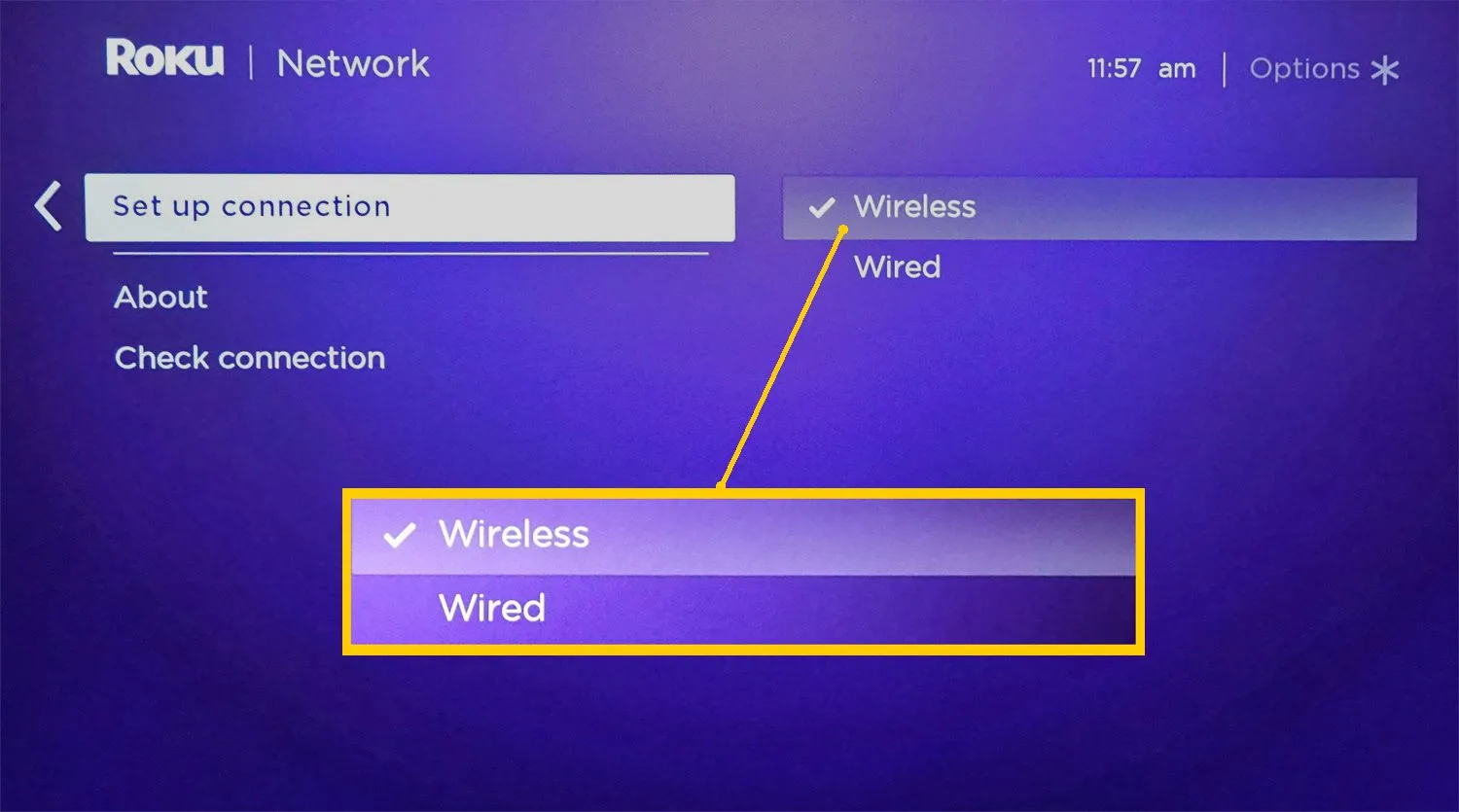
در طی فرآیند راهاندازی، روکو از شما میخواهد نوع اتصال به اینترنت را انتخاب کنید:
-
سیمی (Wired): این گزینه برای روکو باکس و تلویزیونهای روکو در دسترس است. کافی است کابل اترنت را به روتر و دستگاه روکو متصل کنید.
-
بیسیم (Wireless): این گزینه برای همه دستگاههای روکو در دسترس است.
نکته: اگر دستگاه شما استریم استیک باشد، گزینه سیمی نمایش داده نمیشود.
۳. اسکن شبکههای وایفای
پس از انتخاب گزینه بیسیم:
-
روکو بهصورت خودکار شبکههای وایفای موجود را اسکن میکند.
-
نام شبکه خانگی خود را از لیست انتخاب کنید.
-
اگر شبکه شما نمایش داده نشد، گزینه “اسکن دوباره” را انتخاب کنید.
نکته: اگر شبکه همچنان یافت نشد، ممکن است روکو و روتر بیش از حد از هم فاصله داشته باشند. در این صورت:
-
دستگاه را به روتر نزدیکتر کنید.
-
از یک تقویتکننده سیگنال وایفای (Range Extender) استفاده کنید.
-
یا از اتصال سیمی (در صورت امکان) بهره ببرید.
۴. وارد کردن رمز عبور
-
رمز عبور شبکه وایفای خود را وارد کنید.
-
گزینه “اتصال” را انتخاب کنید.
-
روکو اتصال به شبکه و اینترنت را بررسی میکند. در صورت موفقیت، پیامی مبنی بر اتصال موفق نمایش داده میشود.
۵. بهروزرسانی نرمافزار
پس از اتصال، روکو بهصورت خودکار بهروزرسانیهای نرمافزاری یا فریمور را بررسی و نصب میکند. این فرآیند ممکن است دستگاه را ریاستارت کند. صبر کنید تا این مرحله به پایان برسد.
اتصال روکو به وایفای پس از راهاندازی اولیه
اگر میخواهید شبکه وایفای جدیدی را به روکو متصل کنید یا از اتصال سیمی به بیسیم تغییر دهید، این مراحل را دنبال کنید:
با استفاده از ریموت روکو
-
دکمه “Home” را روی ریموت فشار دهید.
-
به مسیر Settings > Network > Set up connection بروید.
-
گزینه “Wireless” را انتخاب کنید.
-
شبکه وایفای موردنظر را انتخاب کرده و رمز عبور را وارد کنید.
-
منتظر تأیید اتصال بمانید.
بدون ریموت (با استفاده از اپلیکیشن روکو)
اگر ریموت خود را گم کردهاید، نگران نباشید! میتوانید از اپلیکیشن رسمی روکو روی گوشی هوشمند خود استفاده کنید:
-
اپلیکیشن روکو را از Google Play یا App Store دانلود کنید.
-
مطمئن شوید گوشی شما به همان شبکه وایفای متصل است که میخواهید روکو به آن متصل شود.
-
در اپلیکیشن، به بخش Remote بروید و دستگاه روکو را پیدا کنید.
-
مراحل بالا را با استفاده از ریموت مجازی در اپلیکیشن دنبال کنید.
اتصال روکو به وایفای در هتل یا خوابگاه
یکی از ویژگیهای جذاب روکو، قابلیت استفاده در محیطهای موقت مانند هتل یا خوابگاه است. برای این کار:
آمادهسازی
-
مطمئن شوید محل موردنظر وایفای ارائه میدهد.
-
بررسی کنید که تلویزیون دارای پورت HDMI در دسترس باشد.
-
اطلاعات ورود به حساب روکو خود را آماده داشته باشید.
مراحل اتصال
-
دستگاه روکو را به برق و تلویزیون متصل کنید.
-
دکمه “Home” را روی ریموت فشار دهید.
-
به مسیر Settings > Network > Set up connection بروید.
-
گزینه “Wireless” را انتخاب کنید.
-
پس از یافتن شبکه، گزینه “I am at a hotel or college dorm” را انتخاب کنید.
-
دستورالعملهای روی صفحه را دنبال کنید. ممکن است نیاز به وارد کردن رمز عبور شبکه یا یک کد احراز هویت خاص (که روی صفحه نمایش داده میشود) داشته باشید.
-
برای احراز هویت، ممکن است به گوشی هوشمند، تبلت یا لپتاپ نیاز داشته باشید.
پس از تأیید اتصال، میتوانید از امکانات روکو و محتوای استریم موردعلاقهتان لذت ببرید.
عیبیابی مشکلات اتصال وایفای روکو
اگر در اتصال به وایفای مشکل دارید، این نکات را امتحان کنید:
-
بررسی فاصله دستگاه و روتر: اطمینان حاصل کنید که روکو و روتر بیش از حد از هم دور نیستند.
-
بررسی رمز عبور: رمز عبور شبکه را دوباره چک کنید.
-
ریاستارت دستگاه: روکو و روتر را خاموش و دوباره روشن کنید.
-
بهروزرسانی نرمافزار: مطمئن شوید که فریمور روکو بهروز است.
-
تداخل سیگنال: دستگاههای دیگر مانند مایکروویو یا تلفنهای بیسیم ممکن است سیگنال وایفای را مختل کنند. آنها را از روتر دور کنید.
پرسشهای متداول (FAQ)
۱. چگونه ریموت روکو را به تلویزیون متصل کنم؟
برای اتصال ریموت روکو:
-
باتریها را در ریموت قرار دهید.
-
دستگاه روکو را روشن کنید.
-
ریموت را نزدیک دستگاه نگه دارید. برخی ریموتها از فناوری IR (نور مادون قرمز) استفاده میکنند و نیازی به جفتسازی ندارند، اما باید در خط دید دستگاه باشند.
۲. چگونه گوشی خود را به روکو متصل کنم؟
-
اندروید: از قابلیت Smart View برای mirroring استفاده کنید یا اپلیکیشن روکو را نصب کنید.
-
آیفون: به Control Center بروید، گزینه Screen Mirroring را انتخاب کنید و دستگاه روکو را پیدا کنید.
۳. چگونه اسپیکر خارجی به روکو متصل کنم؟
اسپیکرها را از طریق بلوتوث، HDMI یا کابل RCA به تلویزیون متصل کنید. تنظیمات صوتی را از منوی تلویزیون بررسی کنید.
۴. چگونه AirPods را به روکو متصل کنم؟
-
اگر دستگاه روکو شما از حالت هدفون پشتیبانی میکند، به مسیر Settings > Remotes & devices > Wireless headphones بروید.
-
در غیر این صورت، از اپلیکیشن روکو روی گوشی استفاده کنید، گوشی را به روکو متصل کنید و سپس قابلیت Private Listening را فعال کنید تا صدا از طریق AirPods پخش شود.
نکات نهایی برای تجربهای بهتر با روکو
برای بهینهسازی تجربه خود با دستگاه روکو:
-
همیشه از رمز عبور قوی برای شبکه وایفای استفاده کنید.
-
اپلیکیشن روکو را بهروز نگه دارید تا از قابلیتهای جدید بهرهمند شوید.
-
در صورت استفاده در مکانهای عمومی، از اتصال امن و احراز هویت دو مرحلهای برای حساب روکو استفاده کنید.
این راهنما با هدف ارائه اطلاعات دقیق و کاربردی طراحی شده است تا کاربران بتوانند بهراحتی دستگاه روکو خود را به وایفای متصل کنند و از امکانات آن لذت ببرند. با رعایت این مراحل، تجربه استریم شما بدون دردسر خواهد بود.