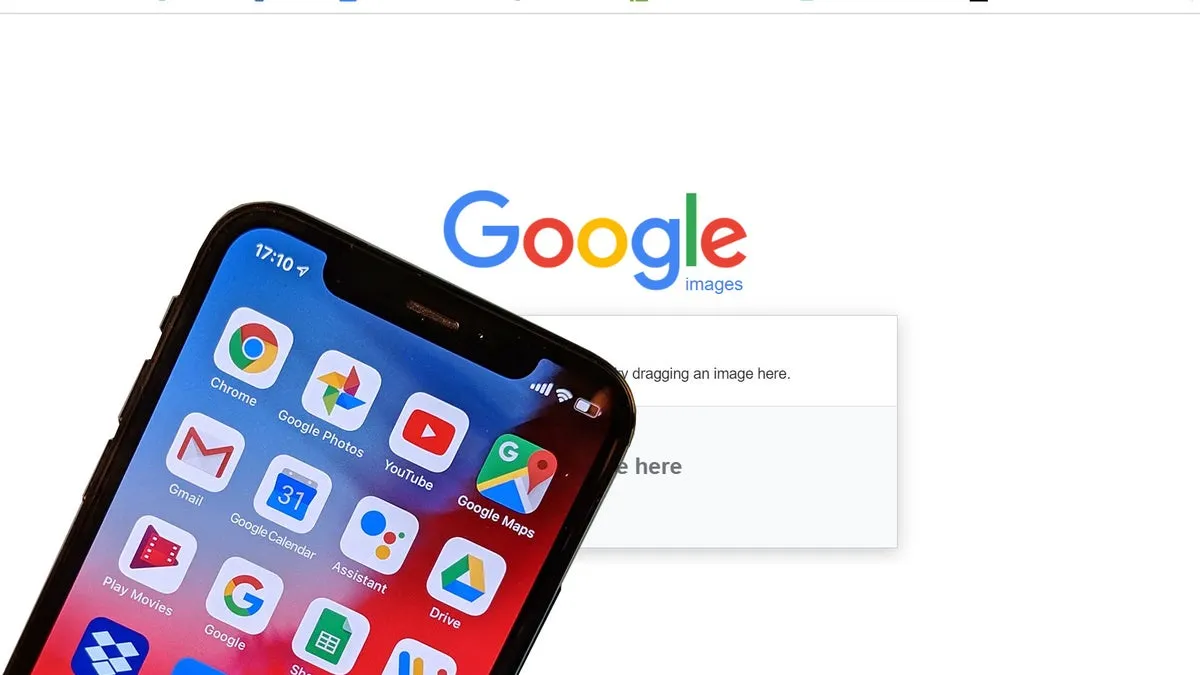

جستجوی معکوس تصویر ابزاری قدرتمند برای یافتن منشأ یک عکس، تصاویر مشابه یا اطلاعات مرتبط با آن است. این قابلیت که توسط گوگل ارائه شده، به کاربران امکان میدهد با استفاده از یک تصویر به جای کلمات کلیدی، اطلاعات مورد نیاز خود را پیدا کنند. در این مقاله، به بررسی کامل نحوه استفاده از جستجوی معکوس تصویر گوگل، روشهای مختلف انجام آن و نکات کلیدی برای بهینهسازی نتایج پرداختهایم. به گزارش ایروتایم – irotime، این راهنما به شما کمک میکند تا با استفاده از ابزارهای گوگل، تجربهای سریع و مؤثر در جستجوی تصاویر داشته باشید.
جستجوی معکوس تصویر چیست و چه کاربردی دارد؟
جستجوی معکوس تصویر فرآیندی است که در آن به جای تایپ کلمات کلیدی، از یک تصویر برای یافتن اطلاعات مرتبط استفاده میشود. این ابزار با تحلیل ویژگیهای بصری تصویر مانند رنگ، شکل، اندازه و الگوها، تصاویری مشابه یا صفحات وب مرتبط را پیدا میکند. این قابلیت برای موارد زیر بسیار مفید است:
- یافتن منبع تصویر: شناسایی منشأ یک عکس یا بررسی اصالت آن.
- جستجوی محصولات: یافتن فروشگاهی که محصول خاصی مانند لباس یا اشیاء دیگر را عرضه میکند.
- تشخیص سرقت محتوا: بررسی اینکه آیا یک تصویر بدون اجازه استفاده شده است.
- اکتشاف اطلاعات بصری: کسب اطلاعات بیشتر درباره اشیاء، مکانها یا افراد موجود در تصویر.
گوگل از الگوریتمهای پیشرفتهای مانند Google Lens برای تحلیل تصاویر و ارائه نتایج دقیق استفاده میکند. با این حال، این ابزار همیشه بینقص نیست و در برخی موارد ممکن است نیاز به استفاده از سرویسهای دیگر داشته باشید.
روشهای انجام جستجوی معکوس تصویر در گوگل
گوگل امکان انجام جستجوی معکوس تصویر را در دستگاههای مختلف از جمله کامپیوتر، گوشیهای اندرویدی و iOS فراهم کرده است. در ادامه، روشهای مختلف این فرآیند توضیح داده شده است.
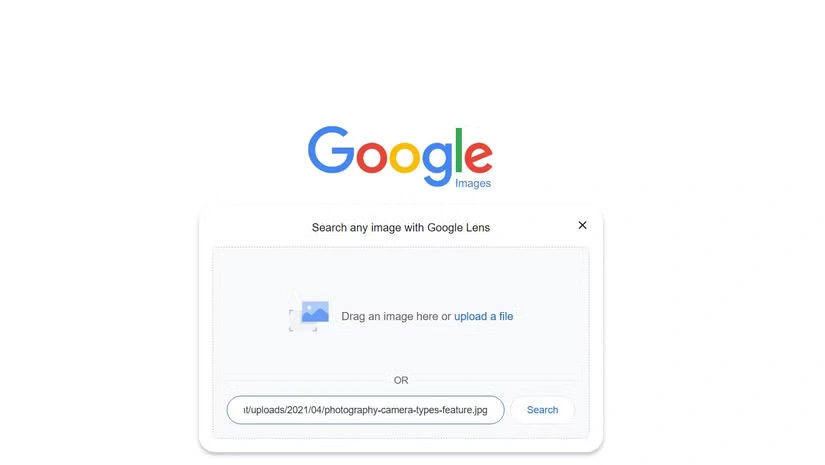
جستجوی معکوس تصویر در مرورگر دسکتاپ
برای انجام جستجوی معکوس تصویر در مرورگرهای دسکتاپ مانند کروم، فایرفاکس، سافاری یا اج، مراحل زیر را دنبال کنید:
- به صفحه اصلی گوگل (www.google.com) مراجعه کنید.
- روی آیکون دوربین در نوار جستجو کلیک کنید.
- یکی از گزینههای زیر را انتخاب کنید:
- آپلود تصویر: تصویر مورد نظر را از کامپیوتر خود انتخاب کنید یا آن را در کادر مشخصشده بکشید و رها کنید.
- وارد کردن URL تصویر: آدرس تصویر را کپی کرده و در کادر مربوطه جایگذاری کنید. برای کپی کردن URL تصویر، روی تصویر راستکلیک کرده و گزینه “Copy image address” را انتخاب کنید.
- روی دکمه “جستجو” کلیک کنید.
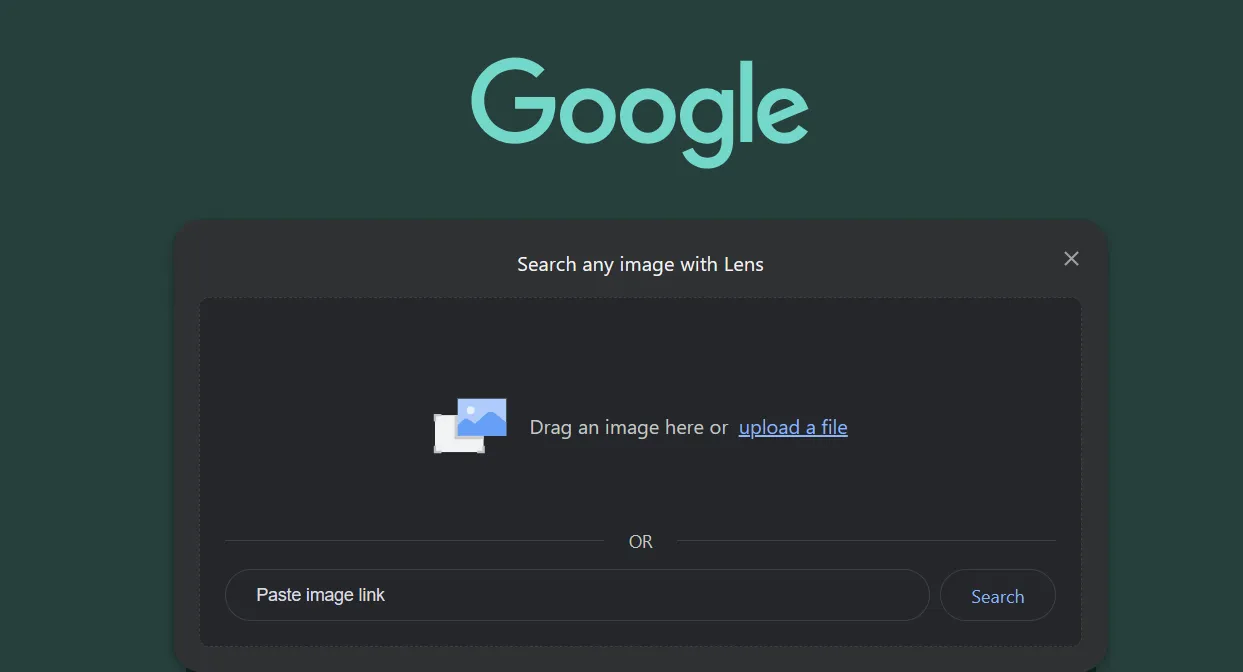
گوگل نتایج مرتبط، از جمله صفحات وب حاوی تصویر یا تصاویر مشابه را نمایش میدهد. در مرورگر کروم، نتایج در یک نوار کناری نشان داده میشود، در حالی که در سایر مرورگرها ممکن است در یک تب جدید باز شوند.
استفاده از Google Lens برای جستجوی پیشرفته
Google Lens یکی از ابزارهای قدرتمند گوگل برای جستجوی بصری است که امکان تحلیل دقیقتر تصاویر را فراهم میکند. این ابزار به شما اجازه میدهد بخش خاصی از تصویر را انتخاب کرده و اطلاعات مرتبط با آن را بیابید. برای استفاده از Google Lens در دسکتاپ:
- روی تصویر مورد نظر در یک وبسایت راستکلیک کنید.
- گزینه “Search image with Google Lens” را از منوی بازشونده انتخاب کنید.
- Google Lens نقاط کلیدی تصویر را با نقاط سفید مشخص میکند. روی این نقاط کلیک کنید تا جستجوی دقیقتری برای بخشهای خاص تصویر انجام شود.
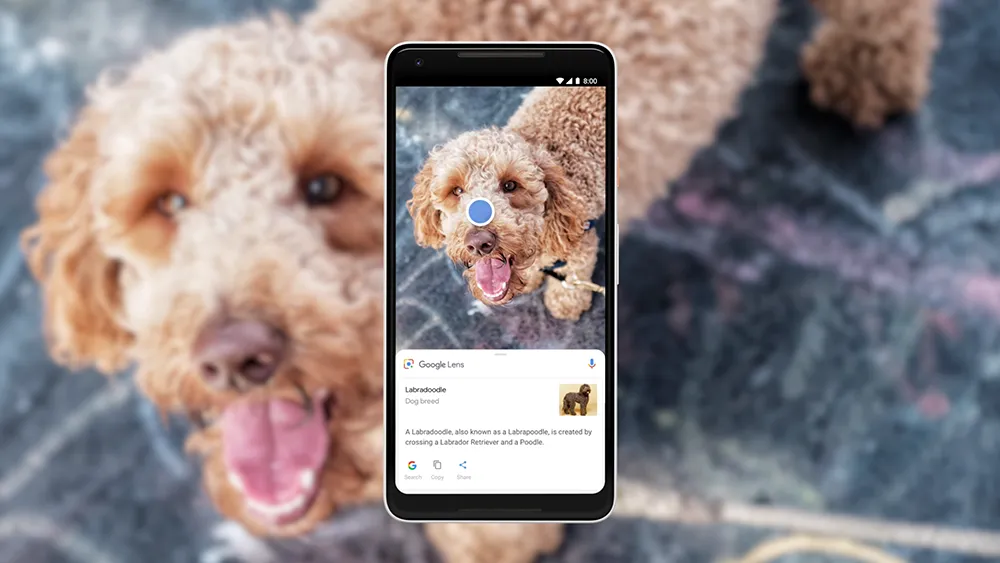
جستجوی معکوس تصویر در گوشیهای اندرویدی
در دستگاههای اندرویدی، چندین روش برای انجام جستجوی معکوس تصویر وجود دارد:
استفاده از اپلیکیشن Google Lens
- اپلیکیشن Google Lens را باز کنید.
- از دوربین گوشی برای گرفتن عکس استفاده کنید یا تصویری از گالری انتخاب کنید.
- روی تصویر ضربه بزنید تا جستجو آغاز شود.
- نتایج مشابه در پنل “Visual Matches” نمایش داده میشود که میتوانید آن را به سمت بالا بکشید تا جزئیات بیشتری مشاهده کنید.
استفاده از نوار جستجوی گوگل
- در صفحه اصلی گوشی، روی آیکون Google Lens در نوار جستجو ضربه بزنید.
- دوربین را باز کنید یا تصویری از گالری انتخاب کنید.
- نتایج جستجو به صورت خودکار نمایش داده میشود.
استفاده از مرورگر کروم
- مرورگر کروم را باز کنید.
- روی آیکون دوربین در نوار جستجو ضربه بزنید.
- تصویر را از گالری انتخاب کنید یا با دوربین عکس بگیرید.
استفاده از Google Photos
- اپلیکیشن Google Photos را باز کنید.
- یک تصویر را انتخاب کنید.
- روی آیکون Lens در پایین صفحه ضربه بزنید تا جستجو آغاز شود.
جستجوی معکوس تصویر در آیفون و آیپد
گوگل ابزارهای مشابهی را برای دستگاههای iOS ارائه میدهد. مراحل زیر را دنبال کنید:
استفاده از اپلیکیشن گوگل
- اپلیکیشن Google را باز کنید.
- روی آیکون Google Lens ضربه بزنید.
- با دوربین عکس بگیرید یا تصویری از گالری انتخاب کنید.
- نتایج جستجو در پنل Visual Matches نمایش داده میشود.
استفاده از مرورگر کروم
- مرورگر کروم را باز کنید.
- روی دکمه Share در گوشه بالا-راست ضربه بزنید.
- گزینه “Request Desktop Site” را انتخاب کنید.
- روی آیکون دوربین در نوار جستجو ضربه بزنید و تصویر را آپلود کنید.
استفاده از Google Photos
- اپلیکیشن Google Photos را باز کنید.
- تصویر مورد نظر را انتخاب کنید.
- روی آیکون Lens ضربه بزنید تا جستجو انجام شود.
نکات کلیدی برای بهینهسازی جستجوی معکوس تصویر
برای دستیابی به بهترین نتایج، نکات زیر را در نظر بگیرید:
- استفاده از تصاویر با کیفیت بالا: تصاویر واضح و با رزولوشن بالا نتایج دقیقتری ارائه میدهند.
- تمرکز روی بخشهای خاص با Google Lens: با انتخاب نقاط کلیدی تصویر، جستجوی دقیقتری انجام دهید.
- ترکیب با عملگرهای جستجوی پیشرفته گوگل: از عملگرهایی مانند site: یا inurl: برای محدود کردن نتایج استفاده کنید.
- بررسی منابع معتبر: برای تأیید اصالت تصویر، نتایج را از وبسایتهای معتبر بررسی کنید.
چرا از جستجوی معکوس تصویر گوگل استفاده کنیم؟
جستجوی معکوس تصویر گوگل ابزاری سریع و کارآمد برای یافتن اطلاعات بصری است. این ابزار به شما کمک میکند تا:
- منشأ تصاویر را شناسایی کنید.
- محصولات مورد نظر خود را پیدا کنید.
- از سرقت محتوا جلوگیری کنید.
- اطلاعات بیشتری درباره اشیاء، مکانها یا افراد موجود در تصاویر به دست آورید.
با این حال، با توجه به گسترش ابزارهای تولید تصویر مبتنی بر هوش مصنوعی مانند DALL-E و MidJourney، شناسایی تصاویر جعلی ممکن است چالشبرانگیز باشد. در این موارد، استفاده از ابزارهای مکمل توصیه میشود.
پرسشهای متداول
جستجوی معکوس تصویر گوگل چیست؟
جستجوی معکوس تصویر ابزاری است که به شما امکان میدهد با آپلود یک تصویر یا وارد کردن URL آن، اطلاعات مرتبط یا تصاویر مشابه را در وب پیدا کنید.
آیا جستجوی معکوس تصویر در همه مرورگرها کار میکند؟
بله، این قابلیت در مرورگرهای محبوب مانند کروم، فایرفاکس، سافاری و اج پشتیبانی میشود.
چگونه میتوانم نتایج دقیقتری از جستجوی معکوس تصویر بگیرم؟
از تصاویر با کیفیت بالا استفاده کنید، از Google Lens برای تمرکز روی بخشهای خاص تصویر بهره ببرید و از عملگرهای جستجوی پیشرفته گوگل استفاده کنید.
آیا Google Lens روی دستگاههای iOS کار میکند؟
بله، Google Lens از طریق اپلیکیشنهای گوگل، کروم و Google Photos در آیفون و آیپد قابل استفاده است.