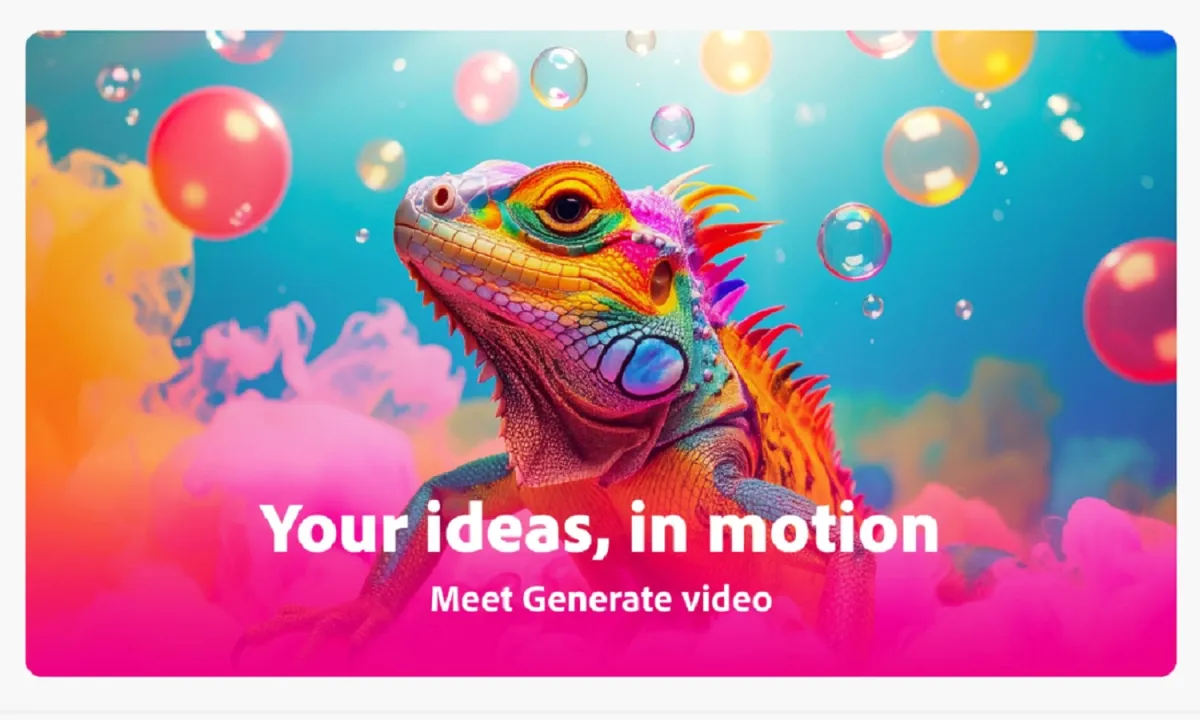

ابزار Generate Video از مدل ویدیویی Adobe Firefly به کاربران این امکان را میدهد تا با استفاده از تصاویر کلیدی و دستورات متنی، کلیپهای ویدیویی با کیفیت حرفهای تولید کنند. این ابزار با طراحی ساده و انعطافپذیر خود، نیازی به تجربه تولید ویدئو ندارد و برای کاربردهایی مانند محتوای شبکههای اجتماعی، ویدئوهای تبلیغاتی، بکگراند ویدیویی یا پروژههای تجاری ایمن و مناسب است. به گزارش ایروتایم – irotime، این ابزار با بهرهگیری از دادههای دارای مجوز و محتوای عمومی، نگرانیهای مربوط به حقوق مالکیت معنوی را برطرف کرده و به کاربران اطمینان میدهد که میتوانند با خیال راحت از آن استفاده کنند.
چرا Adobe Firefly برای تولید ویدئو مناسب است؟
Adobe Firefly به دلیل ویژگیهای منحصربهفرد خود، به یکی از ابزارهای پیشرو در حوزه تولید محتوای ویدیویی تبدیل شده است. این ابزار نه تنها برای کاربران مبتدی، بلکه برای حرفهایهایی که با نرمافزارهای ادوبی مانند Photoshop و Premiere Pro کار میکنند، ایدهآل است. در ادامه، به برخی از مزایای کلیدی این ابزار اشاره میکنیم:
- سهولت استفاده: بدون نیاز به دانش فنی، هر کسی میتواند ویدئوهای باکیفیت تولید کند.
- انعطافپذیری: امکان تنظیم رزولوشن، نسبت تصویر و سبکهای متنوع ویدیویی.
- یکپارچگی با ابزارهای ادوبی: ارتباط مستقیم با سایر نرمافزارهای ادوبی برای ویرایش پیشرفتهتر.
- ایمنی تجاری: استفاده از دادههای مجاز و عمومی برای تولید محتوا.
مراحل گامبهگام تولید ویدئو با Adobe Firefly
۱. انتخاب تصاویر کلیدی یا دستور متنی
برای شروع، دو تصویر ثابت (با فرمت JPEG یا PNG) به عنوان فریمهای کلیدی انتخاب کنید. همچنین میتوانید از قابلیت تبدیل متن به تصویر در Adobe Firefly استفاده کنید تا تصاویر موردنظر خود را ایجاد کنید. اطمینان حاصل کنید که حقوق مالکیت تصاویر آپلودشده را در اختیار دارید.
۲. تنظیم رزولوشن و نسبت تصویر
یکی از قابلیتهای کلیدی Adobe Firefly، امکان انتخاب رزولوشن ویدئو (۵۴۰p، ۷۲۰p یا ۱۰۸۰p) و نسبت تصویر است. گزینههای نسبت تصویر شامل موارد زیر است:
- عریض (۱۶:۹) برای ویدئوهای سینمایی یا نمایشگرهای بزرگ.
- عمودی (۹:۱۶) برای محتوای مناسب شبکههای اجتماعی مانند اینستاگرام یا تیکتاک.
- مربعی (۱:۱) برای پستهای اینستاگرام یا سایر پلتفرمها.
۳. استفاده از ویدئوی مرجع برای ترکیببندی
برای بهبود کیفیت خروجی، میتوانید یک ویدئوی مرجع با رزولوشن ۱۰۸۰p آپلود کنید. Adobe Firefly از این ویدئو برای تطبیق ترکیببندی و سبک استفاده خواهد کرد. این ویژگی بهویژه برای پروژههای حرفهای که نیاز به هماهنگی بصری دارند، بسیار مفید است.
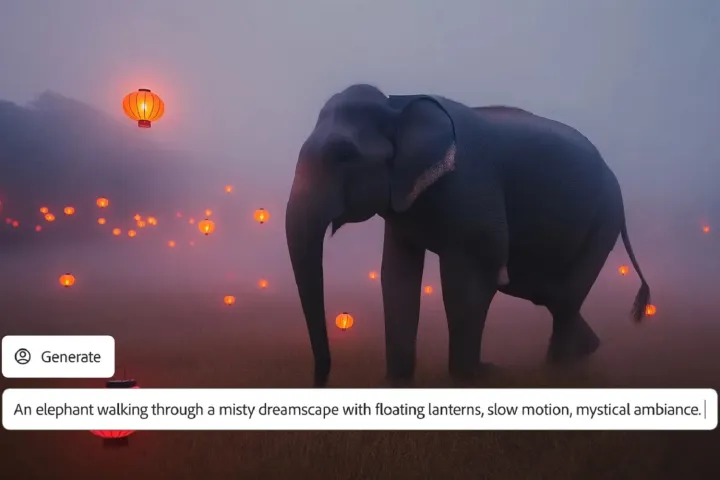
۴. تنظیمات دوربین و زاویهبندی
یکی از نقاط قوت Adobe Firefly، امکان شخصیسازی تنظیمات دوربین است. کاربران میتوانند از بین گزینههای زیر انتخاب کنند:
- اندازه شات: کلوزآپ، شات متوسط، شات بلند یا شات بسیار بلند.
- زاویه دوربین: نمای هوایی، نمای همسطح چشم، زاویه بالا، زاویه پایین یا نمای از بالا.
- حرکت دوربین: زوم به داخل، زوم به خارج، حرکت به چپ یا راست، شیب به بالا یا پایین، ثابت یا دستی.
۵. انتخاب سبک ویدیویی
Adobe Firefly مجموعهای از سبکهای ویدیویی را ارائه میدهد که میتوانید بر اساس نیاز پروژه خود انتخاب کنید. این سبکها شامل موارد زیر است:
- دوبعدی (۲D)
- سهبعدی (۳D)
- انیمه
- سیاهوسفید
- سینمایی
- کلایمیشن
- فانتزی
- خطی
- استاپموشن
- وکتور
۶. پیشنمایش و نهاییسازی
پس از تنظیم تمام موارد، پیشنمایش ویدئو را بررسی کنید. Adobe Firefly به شما امکان میدهد تا پیش از خروجی نهایی، تنظیمات را بارها تغییر دهید. پس از رضایت از نتیجه، میتوانید ویدئو را مستقیماً از پلتفرم صادر کنید.
نکات مهم برای استفاده بهینه از Adobe Firefly
- کیفیت تصاویر ورودی: تصاویر با رزولوشن بالا (ترجیحاً ۱۰۸۰p) نتیجه بهتری ارائه میدهند.
- آزمایش و خطا: از پیشنمایش برای آزمایش تنظیمات مختلف استفاده کنید تا بهترین نتیجه را به دست آورید.
- تطبیق با نیاز مخاطب: بسته به پلتفرم هدف (مثلاً یوتیوب یا اینستاگرام)، نسبت تصویر مناسب را انتخاب کنید.