اگر گوشی اندرویدی جدیدی خریدهاید، معمولاً میتوانید هنگام راهاندازی اولیه، اطلاعات گوشی قبلی را با کابل یا وایفای به آن منتقل کنید. در صورتی که به گوشی قدیمی دسترسی ندارید، بازیابی نسخه پشتیبان حساب گوگل هم میتواند کمککننده باشد. بااینحال، نوع اطلاعات قابل انتقال به مدل گوشی، نسخه اندروید، روش انتقال و پشتیبانی هر برنامه بستگی دارد؛ بنابراین ممکن است لازم باشد بعضی برنامهها را جداگانه راهاندازی کنید.
در این راهنما، روشهای انتقال اطلاعات از گوشی اندرویدی قدیمی به گوشی جدید را مرحلهبهمرحله توضیح میدهیم، میگوییم چه اطلاعاتی ممکن است منتقل نشوند و در پایان، راهکارهای رفع مشکلات رایج را مرور میکنیم.
پیش از انتقال اطلاعات چه کارهایی انجام دهیم؟
آمادهسازی کوتاه پیش از شروع انتقال، احتمال بروز مشکل یا جا ماندن فایلها را کم میکند:
- هر دو گوشی را شارژ کنید یا هنگام انتقال به برق متصل نگه دارید.
- گوشیها را به یک شبکه وایفای پایدار وصل کنید.
- مطمئن شوید میتوانید قفل گوشی قدیمی را با رمز، الگو یا اثر انگشت باز کنید. ممکن است در طول فرایند به رمز صفحهنمایش نیاز داشته باشید.
- فضای ذخیرهسازی گوشی جدید را بررسی کنید. اگر حافظه کافی نباشد، باید برخی اطلاعات را از فهرست انتقال کنار بگذارید.
- از اطلاعات مهم نسخه پشتیبان بگیرید و مطمئن شوید فرایند پشتیبانگیری کامل شده است.
- گوشی قدیمی را تا پایان انتقال نزدیک گوشی جدید نگه دارید.
- اگر از واتساپ استفاده میکنید، پیش از شروع، پشتیبانگیری چتها را در گوشی قدیمی فعال کنید.
- برای برنامههای بانکی، احراز هویت دومرحلهای و مدیریت رمز عبور، روش انتقال یا فعالسازی مجدد را بررسی کنید؛ این برنامهها ممکن است نیاز به ورود دوباره یا تأیید هویت داشته باشند.
انتقال حجم زیادی از اطلاعات ممکن است از چند دقیقه تا بیش از یک ساعت طول بکشد. زمان دقیق به مقدار داده، سرعت اتصال و مدل گوشیها بستگی دارد.
روش اول: انتقال اطلاعات با کابل
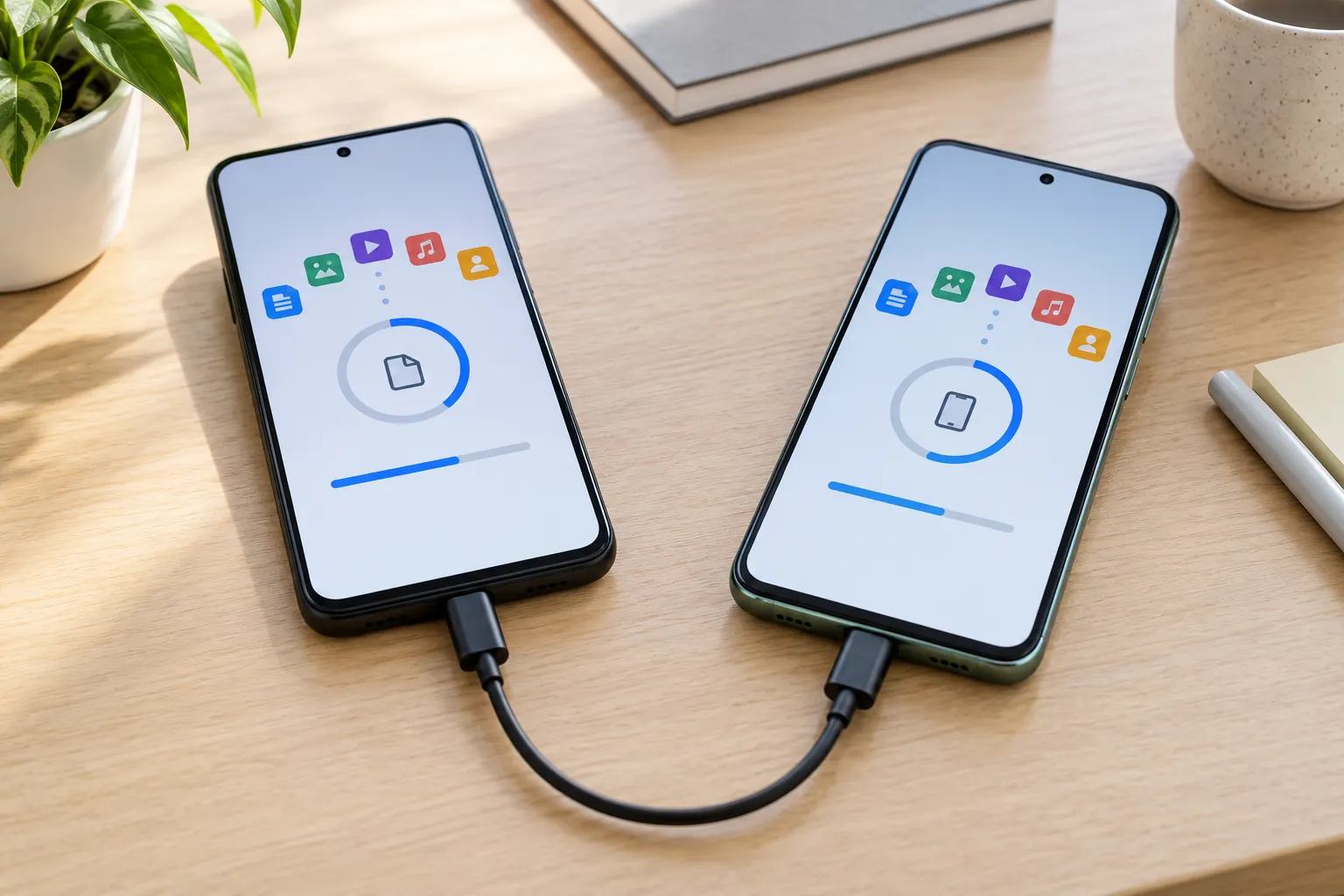
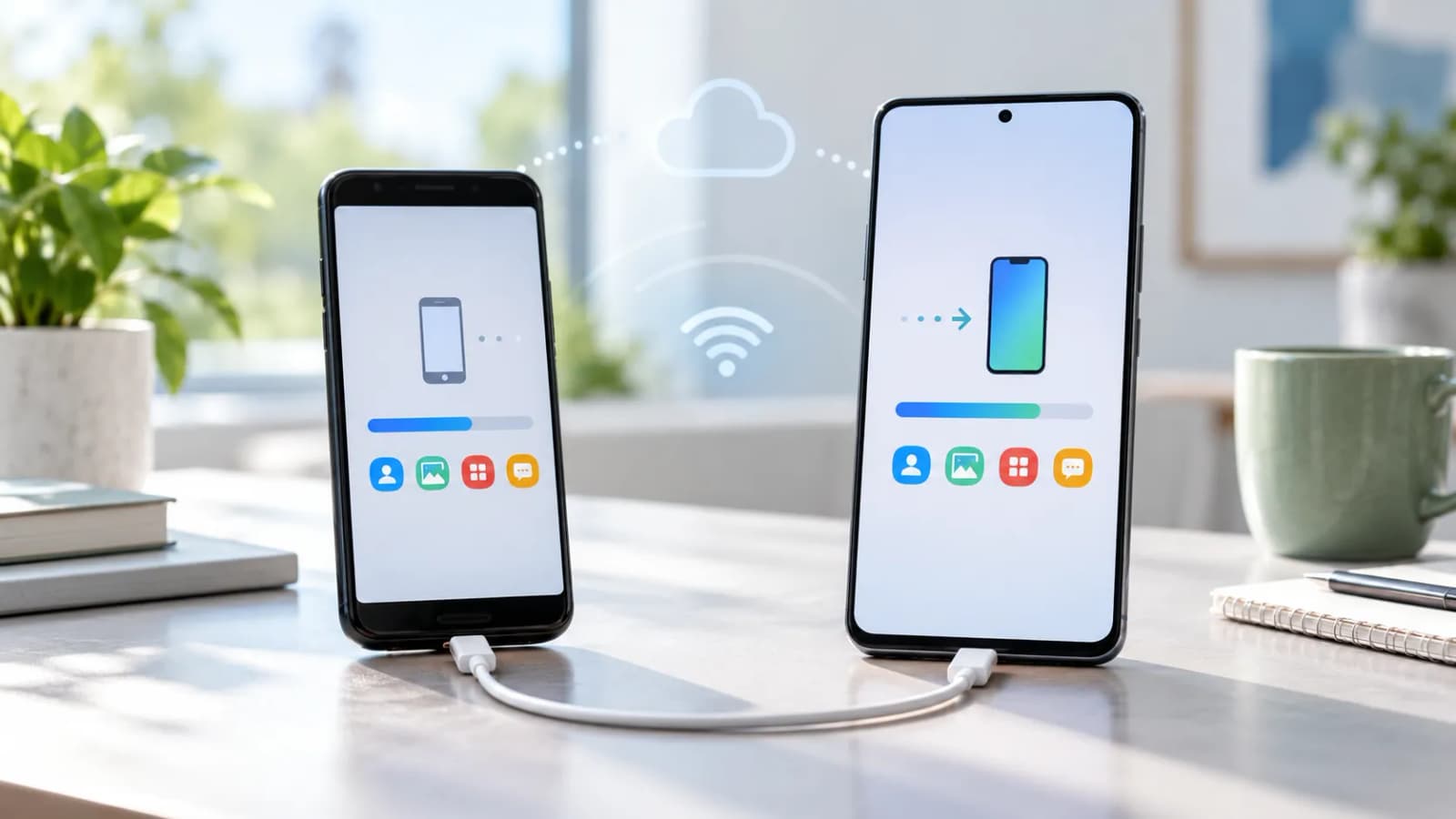
اگر کابل سازگار با هر دو گوشی دارید، میتوانید هنگام راهاندازی گوشی جدید از آن برای انتقال مستقیم استفاده کنید. در بعضی موارد، به مبدل هم نیاز دارید. این روش با دستورالعملهای روی صفحه انجام میشود و معمولاً نیازمند اتصال مستقیم دو دستگاه است.
- گوشی جدید را روشن کنید و مراحل راهاندازی اولیه را آغاز کنید.
- در صورت درخواست، به یک شبکه وایفای متصل شوید.
- وقتی گزینه انتقال یا کپی برنامهها و اطلاعات نمایش داده شد، گزینه Copy یا معادل آن را انتخاب کنید.
- دو گوشی را با کابل سازگار به هم وصل کنید. اگر کابل به هر دو دستگاه متصل نمیشود، از مبدل مناسب استفاده کنید.
- قفل گوشی قدیمی را باز کنید و اگر پیام تأیید اتصال نمایش داده شد، آن را بپذیرید.
- نوع اطلاعاتی را که میخواهید منتقل شود انتخاب کنید.
- انتقال را شروع کنید و تا پایان فرایند، اتصال کابل را قطع نکنید.
اگر گوشی جدید کابل را تشخیص نمیدهد، اتصال دو سر کابل را بررسی کنید و در صورت امکان کابل دیگری را امتحان کنید. گاهی هم استفاده از مبدل در سمت دیگر یا تمیز کردن درگاه شارژ گوشی قدیمی مشکل را حل میکند. اگر اتصال برقرار نشد، روش وایفای یا بازیابی نسخه پشتیبان را امتحان کنید.
روش دوم: انتقال اطلاعات با وای فای
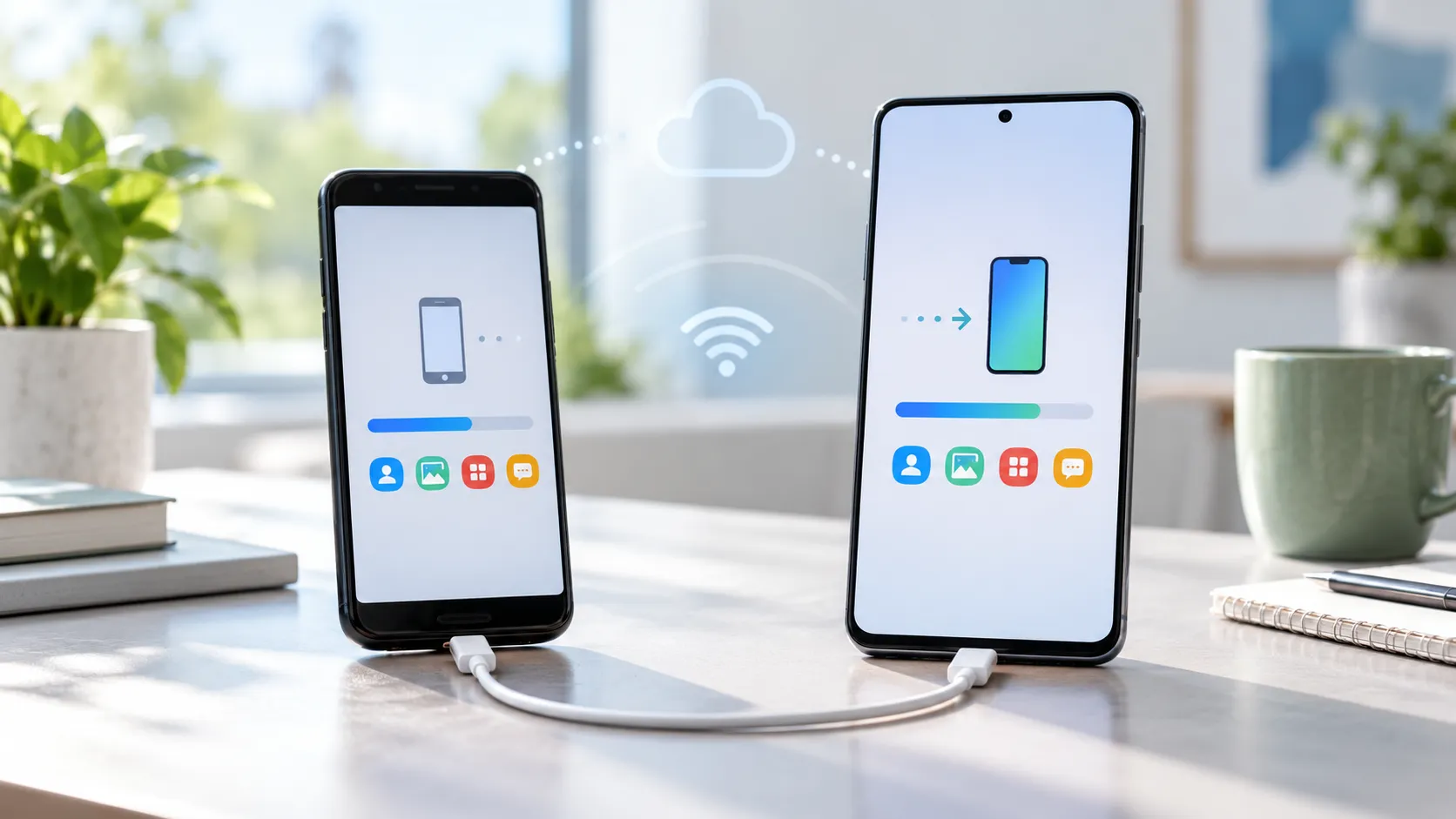
اگر کابل یا مبدل مناسب ندارید، میتوانید از انتقال بیسیم استفاده کنید؛ البته این گزینه به گوشیها و نسخه اندروید آنها بستگی دارد. معمولاً باید گوشیها به اینترنت متصل باشند و در طول فرایند نزدیک یکدیگر بمانند.
- گوشی جدید را روشن کنید و راهاندازی را تا صفحه اتصال به وایفای ادامه دهید.
- وقتی از شما خواسته شد کابل را وصل کنید، گزینهای مانند No cable یا «بدون کابل» را انتخاب کنید.
- در صفحه بعد، انتقال بیسیم را انتخاب کنید.
- دستورالعمل نمایشدادهشده روی گوشی جدید را دنبال کنید. بسته به مدل، ممکن است لازم باشد در گوشی قدیمی برنامه Google را باز کنید و عبارت set up my device را جستوجو کنید.
- دو دستگاه را طبق راهنما جفت کنید. اگر عدد یا شکل تأیید روی هر دو نمایش داده شد، مطمئن شوید با هم تطبیق دارند.
- اطلاعات موردنظر را انتخاب و انتقال را شروع کنید.
- تا نمایش پیام پایان انتقال، گوشیها را نزدیک هم نگه دارید و از قطع شدن وایفای جلوگیری کنید.
اگر انتقال بیسیم در دسترس نیست یا مرتب متوقف میشود، گوشیها را به وایفای پایدار وصل کنید و دوباره تلاش کنید. اگر مشکل ادامه داشت، از کابل استفاده کنید یا اطلاعات را از نسخه پشتیبان حساب گوگل بازیابی کنید.
روش سوم: بازیابی اطلاعات از نسخه پشتیبان گوگل
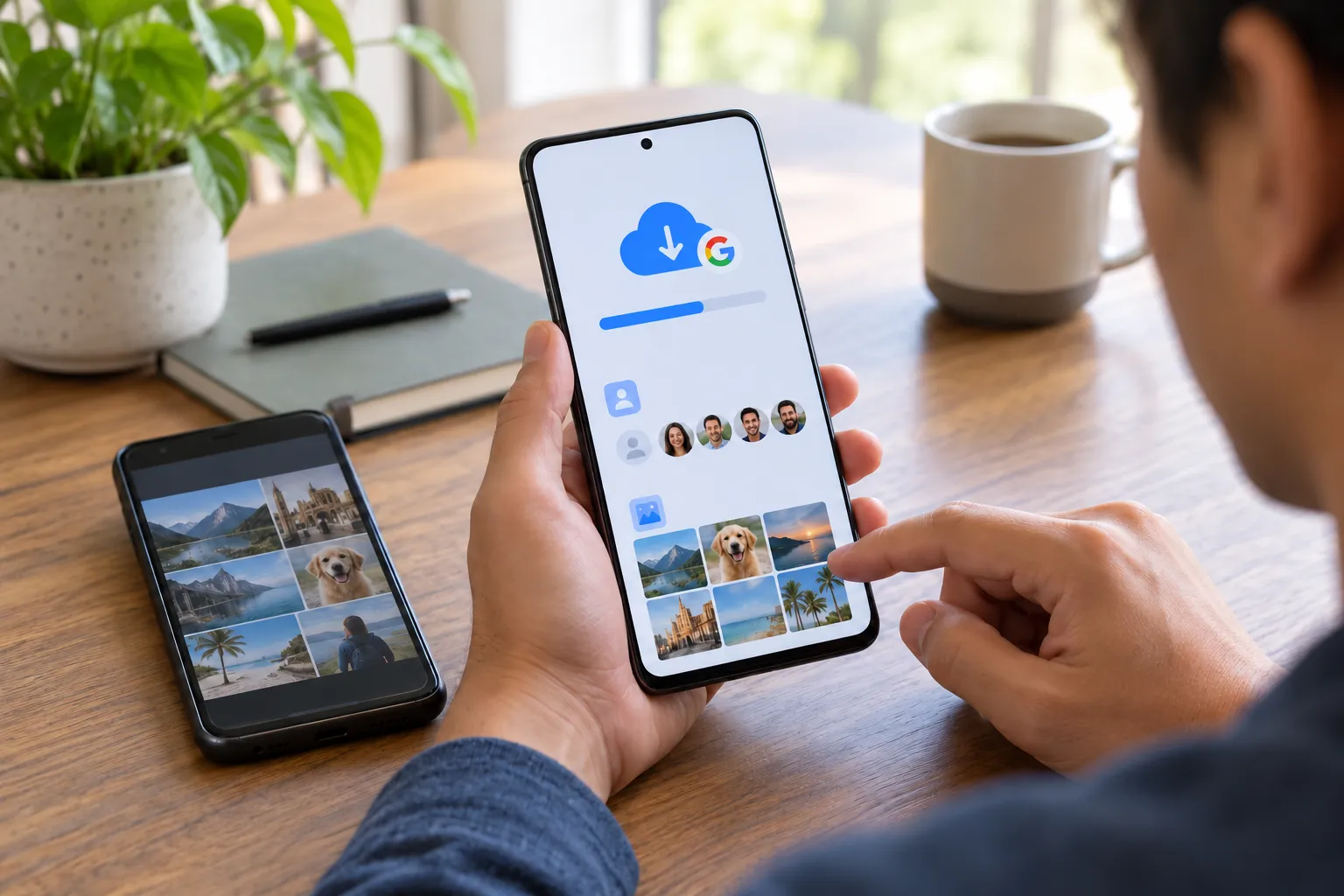
اگر گوشی قدیمی در دسترس نیست یا ترجیح میدهید اطلاعات را از فضای ابری بازیابی کنید، نسخه پشتیبان حساب گوگل گزینه مناسبی است. پیش از هر چیز، باید نسخه پشتیبان روی گوشی قبلی فعال و کامل شده باشد.
فعال کردن پشتیبانگیری در گوشی قدیمی
نام دقیق منوها ممکن است در برندهای مختلف کمی متفاوت باشد، اما معمولاً میتوانید این مراحل را دنبال کنید:
- برنامه تنظیمات را باز کنید.
- به بخش Google بروید.
- گزینهای مانند All services یا «همه سرویسها» را باز کنید.
- بخش Backup یا «پشتیبانگیری» را پیدا کنید.
- پشتیبانگیری را فعال کنید و در صورت وجود، گزینه Back up now یا «اکنون پشتیبانگیری شود» را بزنید.
- صبر کنید تا فرایند تکمیل شود. اگر عکسها و ویدئوها را با Google Photos پشتیبان میگیرید، وضعیت همگامسازی آنها را نیز جداگانه بررسی کنید.
بازیابی اطلاعات در گوشی جدید
- راهاندازی گوشی جدید را شروع و آن را به وایفای متصل کنید.
- با همان حساب گوگلی وارد شوید که در گوشی قدیمی برای پشتیبانگیری استفاده میکردید.
- هنگامی که گزینه بازیابی اطلاعات نمایش داده شد، نسخه پشتیبان موردنظر را انتخاب کنید.
- انواع اطلاعاتی را که میخواهید بازیابی شوند انتخاب کنید و مراحل روی صفحه را ادامه دهید.
- پس از راهاندازی، برای تکمیل دانلود برنامهها و همگامسازی اطلاعات، گوشی را به اینترنت متصل نگه دارید.
عکسها و ویدئوهایی که با Google Photos پشتیبانگیری شدهاند معمولاً از داخل همان برنامه در دسترس هستند. بازیابی همه اطلاعات ممکن است زمان ببرد و بسته به گوشی و حجم نسخه پشتیبان، در برخی موارد تا ۲۴ ساعت طول بکشد. همچنین همه برنامهها از پشتیبانگیری یا بازیابی کامل اطلاعات پشتیبانی نمیکنند.
چه اطلاعاتی معمولاً منتقل میشوند؟
موارد قابل انتقال به روش انتخابی، سازنده گوشی، نسخه اندروید و پشتیبانی برنامهها بستگی دارد. در بسیاری از انتقالهای اندروید به اندروید، ممکن است بتوانید این موارد را منتقل کنید:
- مخاطبین ذخیرهشده در حافظه گوشی یا سیمکارت
- عکسها، ویدئوها و موسیقی
- پیامکها و سابقه تماس
- برخی برنامهها و دادههای آنها
- بعضی تنظیمات گوشی و تصویر پسزمینه
- فایلهای چندرسانهای داخل پیامها
بااینحال، انتقال همه اطلاعات تضمینشده نیست. برای نمونه، فایلهای دانلودشده، عکسها و ویدئوهای داخل پوشههای مخفی، برنامههای نصبشده خارج از Google Play، دادههای برنامههایی که از Android Backup پشتیبانی نمیکنند و اطلاعات حسابهایی که به گوگل متصل نیستند، ممکن است خودکار منتقل نشوند. مخاطبین و تقویمهای همگامشده با سرویسهای دیگر نیز ممکن است به ورود جداگانه به همان حساب نیاز داشته باشند.
پیش از پاککردن یا واگذاری گوشی قدیمی، پوشههای مهم و برنامههایی را که روزانه استفاده میکنید بررسی کنید تا مطمئن شوید اطلاعات موردنیازتان روی گوشی جدید موجود است.
انتقال واتساپ و اطلاعات برنامههای مهم
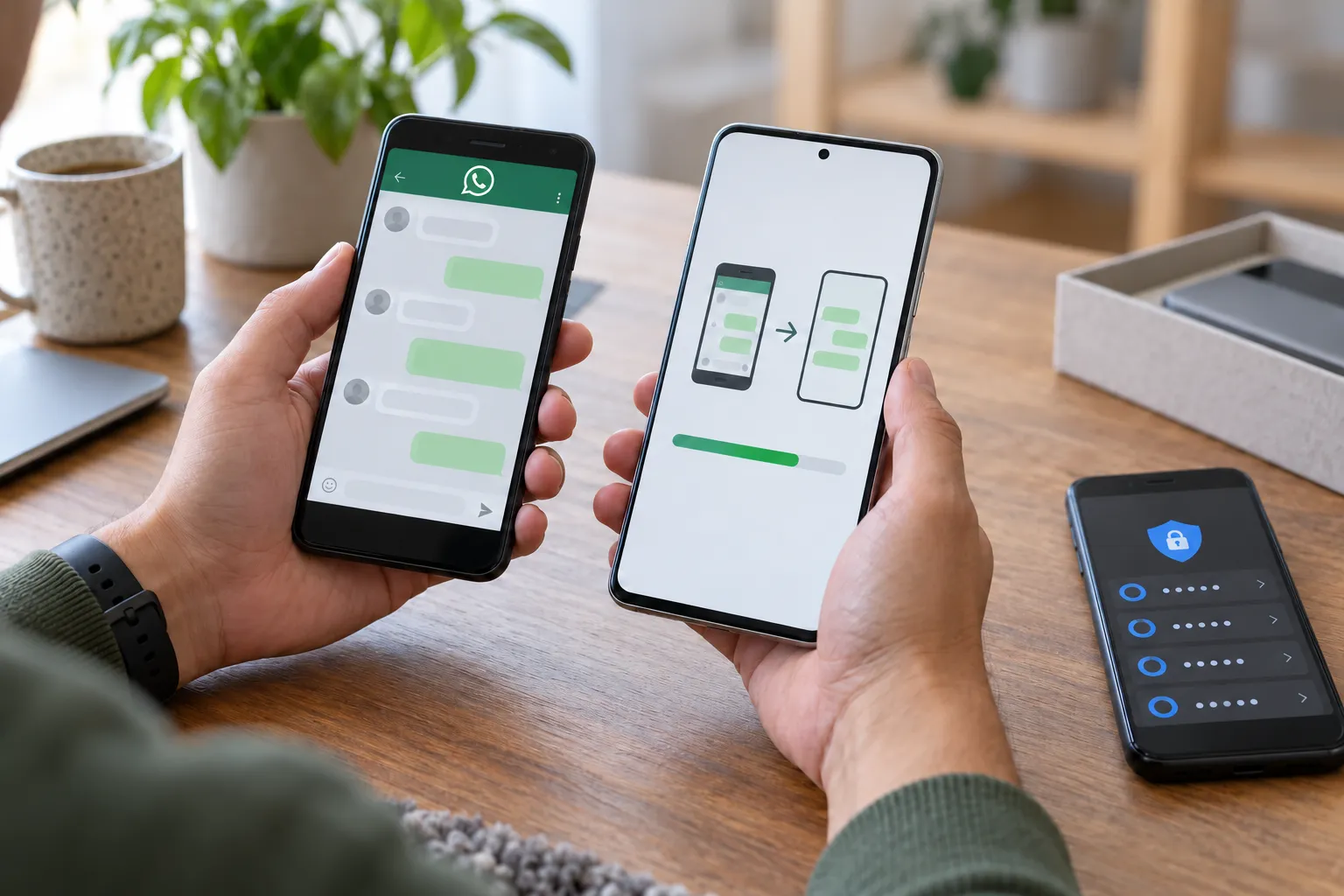
برای انتقال چتهای واتساپ، پیش از تعویض گوشی، پشتیبانگیری چتها را در گوشی قدیمی فعال کنید. سپس در گوشی جدید با همان شماره تلفن و حساب مورد استفاده قبلی وارد واتساپ شوید و مراحل بازیابی را دنبال کنید. اگر نسخه پشتیبان جدیدی در دسترس نباشد، ممکن است نتوانید پیامهای اخیر را بازیابی کنید.
برای برنامههای بانکی، کیف پول دیجیتال، رمزسازها و برنامههای احراز هویت، انتقال اطلاعات عمومی گوشی ممکن است کافی نباشد. پیش از کنار گذاشتن گوشی قدیمی، مطمئن شوید راه ورود مجدد یا بازیابی حساب را در اختیار دارید. ممکن است لازم باشد شماره تلفن را تأیید کنید، با پشتیبانی برنامه تماس بگیرید یا یک دستگاه جدید را به حساب خود اضافه کنید.
پس از انتقال چه چیزهایی را بررسی کنیم؟
پیش از پاککردن اطلاعات گوشی قبلی، این موارد را روی گوشی جدید بررسی کنید:
- مخاطبین و سابقه تماس در دسترس باشند.
- عکسها و ویدئوها در گالری یا Google Photos نمایش داده شوند.
- پیامکها و گفتوگوهای مهم بازیابی شده باشند.
- فایلهای داخل پوشه Downloads و پوشههای شخصی منتقل شده باشند.
- برنامههای ضروری نصب و قابل استفاده باشند.
- برنامههای بانکی و احراز هویت با موفقیت فعال شده باشند.
- تماس، پیامک و اینترنت همراه کار کنند.
- سیمکارت یا eSIM بهدرستی فعال شده باشد.
بهتر است گوشی قدیمی را تا وقتی این بررسیها تمام نشده، پاک نکنید. اگر قرار است آن را بفروشید یا به شخص دیگری بدهید، ابتدا از اطلاعات باقیمانده نسخه پشتیبان بگیرید، حسابهای خود را خارج کنید و سپس دستگاه را به تنظیمات کارخانه برگردانید.
اگر انتقال اطلاعات انجام نشد چه کنیم؟
اگر فرایند انتقال متوقف شد یا گوشی جدید، دستگاه قدیمی را پیدا نکرد، این راهکارها را امتحان کنید:
- هر دو گوشی را شارژ کنید و در صورت امکان به برق وصل نگه دارید.
- مطمئن شوید هر دو دستگاه به اینترنت پایدار وصل هستند.
- گوشیها را نزدیک یکدیگر قرار دهید.
- اگر از کابل استفاده میکنید، آن را جدا و دوباره وصل کنید یا کابل دیگری را امتحان کنید.
- گوشی قدیمی را باز نگه دارید و پیامهای تأیید اتصال را بررسی کنید.
- گوشیها را خاموش و روشن کنید و دوباره انتقال را آغاز کنید.
- اگر حافظه گوشی جدید کافی نیست، انتقال را با انتخاب موارد ضروریتر تکرار کنید.
- اگر وایفای کار نمیکند، انتقال کابلی یا بازیابی از نسخه پشتیبان را امتحان کنید.
اگر راهاندازی گوشی جدید را کامل کردهاید و گزینه انتقال را پیدا نمیکنید، تنظیمات دستگاه یا برنامه انتقال اختصاصی سازنده را بررسی کنید. امکانات پس از راهاندازی در همه مدلها یکسان نیست. در برخی موارد ممکن است برای دسترسی دوباره به گزینه انتقال لازم باشد گوشی جدید را به تنظیمات کارخانه برگردانید. پیش از بازنشانی، از اطلاعاتی که در همین گوشی جدید ذخیره کردهاید نسخه پشتیبان بگیرید.
پرسشهای متداول
سادهترین روش انتقال اطلاعات بین دو گوشی اندرویدی چیست؟
برای بیشتر افراد، استفاده از گزینه کپی اطلاعات هنگام راهاندازی گوشی جدید سادهترین راه است. اگر کابل سازگار دارید، انتقال کابلی را انتخاب کنید؛ در غیر این صورت، گزینه انتقال بیسیم یا بازیابی نسخه پشتیبان حساب گوگل را امتحان کنید.
آیا بدون کابل هم میتوان اطلاعات را منتقل کرد؟
بله. بسیاری از گوشیهای اندرویدی در زمان راهاندازی گزینه انتقال بیسیم دارند. هر دو گوشی را به اینترنت وصل کنید، نزدیک هم نگه دارید و مراحل نمایشدادهشده را دنبال کنید. دسترسپذیری این قابلیت به مدل گوشیها بستگی دارد.
آیا بعد از راهاندازی گوشی جدید هم میتوان اطلاعات را منتقل کرد؟
در بعضی مدلها امکان انتقال یا بازیابی پس از راهاندازی وجود دارد. تنظیمات گوشی یا برنامه انتقال سازنده را بررسی کنید. اگر چنین گزینهای پیدا نکردید، ممکن است لازم باشد اطلاعات را هنگام راهاندازی اولیه بازیابی کنید یا گوشی جدید را بازنشانی و دوباره راهاندازی کنید. قبل از بازنشانی، از اطلاعات تازه ذخیرهشده در گوشی جدید نسخه پشتیبان بگیرید.
آیا برنامهها و اطلاعات داخل آنها هم منتقل میشوند؟
برخی برنامهها و دادههایشان منتقل یا بازیابی میشوند، اما همه برنامهها از پشتیبانگیری اندروید پشتیبانی نمیکنند. ممکن است لازم باشد برنامهای را دوباره نصب کنید، وارد حساب کاربری شوید یا از دستورالعمل اختصاصی همان برنامه استفاده کنید.
چتهای واتساپ هم به گوشی جدید منتقل میشوند؟
در بسیاری از موارد بله، اما ابتدا باید در گوشی قدیمی از چتها نسخه پشتیبان تهیه کنید. سپس در گوشی جدید با همان شماره و حساب وارد شوید و گزینه بازیابی را انتخاب کنید.
چه زمانی گوشی قدیمی را پاک کنیم؟
بعد از اینکه مطمئن شدید مخاطبین، عکسها، پیامها، فایلها و برنامههای مهم در گوشی جدید در دسترس هستند. پیش از واگذاری گوشی قدیمی، اطلاعات باقیمانده را پشتیبانگیری کنید و سپس دستگاه را پاک کنید.
جمعبندی
برای انتقال اطلاعات از گوشی اندرویدی قدیمی به گوشی جدید، گوشی تازه را روشن کنید، به وایفای وصل شوید و هنگام راهاندازی گزینه کپی برنامهها و اطلاعات را انتخاب کنید. سپس با کابل سازگار یا روش بیسیم، اطلاعات را مستقیماً منتقل کنید. اگر به گوشی قبلی دسترسی ندارید، با همان حساب گوگل وارد شوید و نسخه پشتیبان را بازیابی کنید. پیش از پاککردن گوشی قدیمی، برنامهها و فایلهای مهم را روی گوشی جدید بررسی کنید.