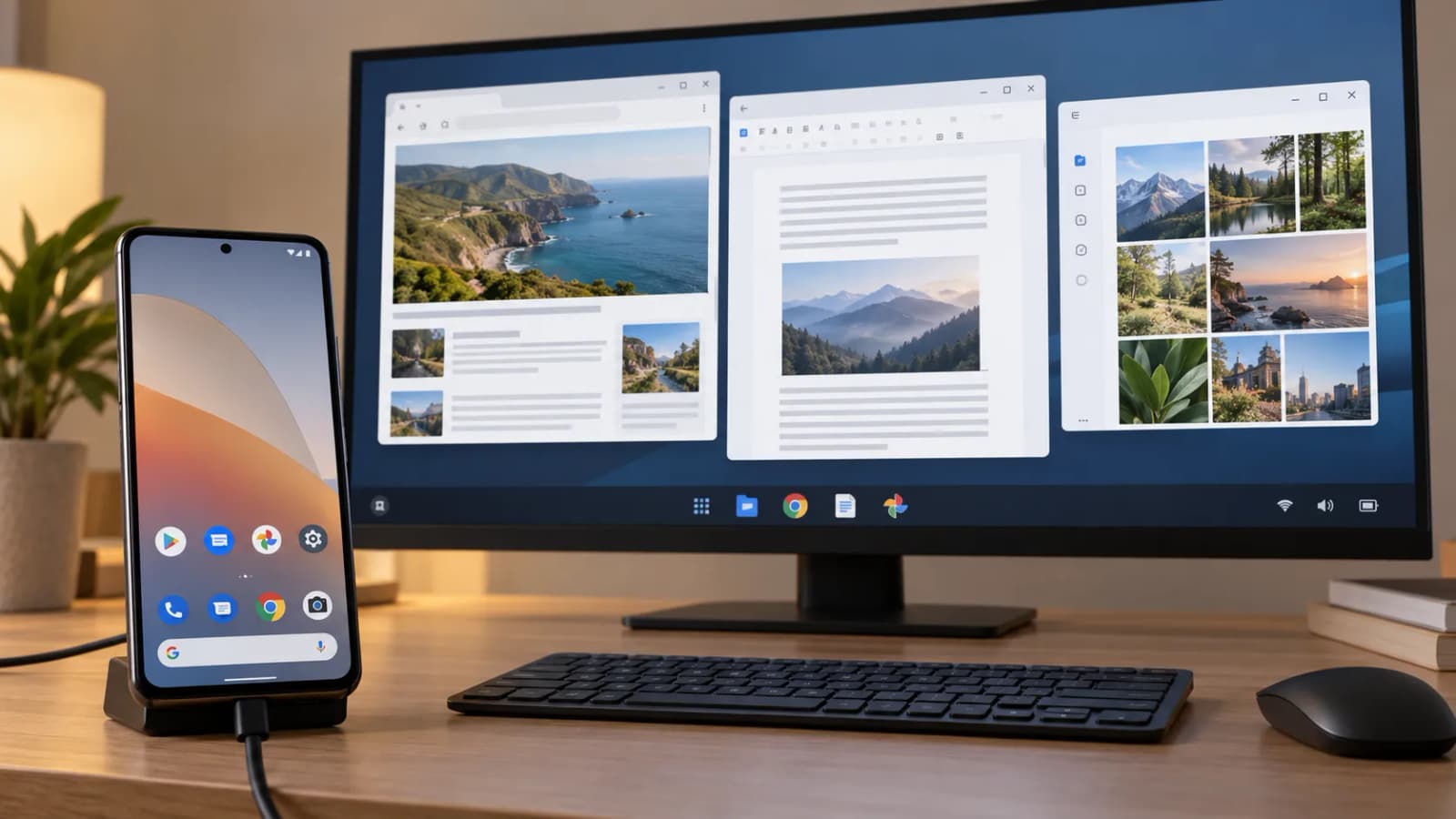
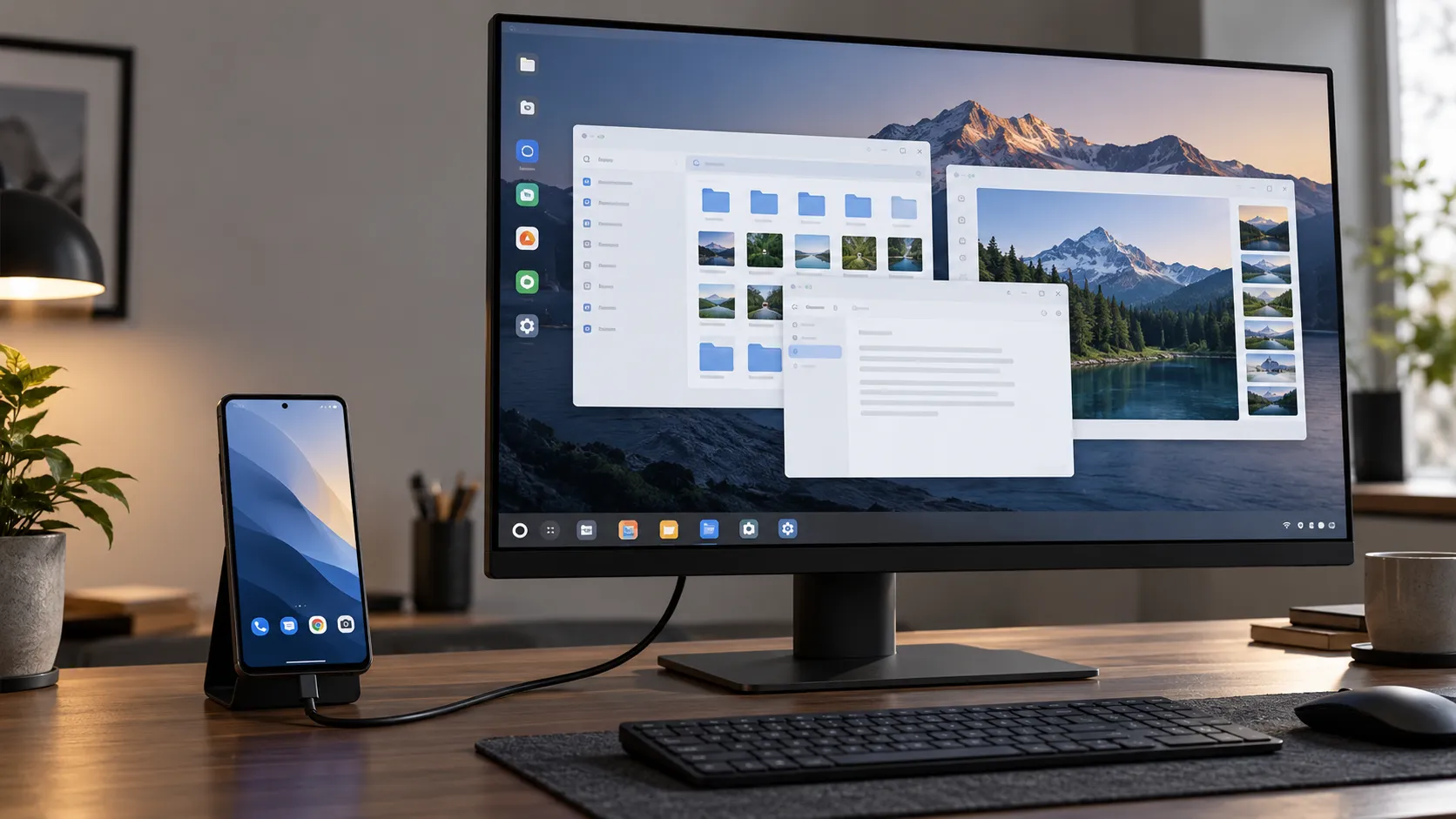
حالت دسکتاپ اندروید محیطی شبیه کامپیوتر روی مانیتور ایجاد میکند و به شما اجازه میدهد چند برنامه را در پنجرههای جداگانه باز کنید، اندازه پنجرهها را تغییر دهید و با کیبورد و ماوس کار کنید. با این حال، نصب اندروید ۱۷ بهتنهایی برای استفاده از این قابلیت کافی نیست؛ گوشی باید از اتصال نمایشگر خارجی پشتیبانی کند و سازنده هم این قابلیت را برای همان مدل فعال کرده باشد. طبق فهرست اعلامشده گوگل، گوشیهای Pixel 8، 9 و 10 و تعدادی از دستگاههای سامسونگ، از جمله Galaxy S26، Z Fold7 و Z Flip7، از نمایشگر متصل پشتیبانی میکنند. حالت دسکتاپ بومی اندروید را هم نباید با Samsung DeX یا انعکاس ساده صفحه گوشی یکی دانست.
حالت دسکتاپ اندروید ۱۷ چیست؟
حالت دسکتاپ اندروید قابلیتی است که با اتصال یک گوشی پشتیبانیشده به مانیتور، محیطی چندپنجرهای روی نمایشگر بزرگ ایجاد میکند. در این محیط میتوانید چند برنامه را همزمان باز کنید، پنجرهها را جابهجا یا بزرگ و کوچک کنید و از نوار وظیفه برای تغییر سریع بین برنامهها کمک بگیرید. با اتصال کیبورد، ماوس یا ترکپد نیز کار با برنامهها به تجربه کامپیوتری نزدیکتر میشود.
نکته مهم این است که حالت دسکتاپ نمایش بزرگشده همان صفحه گوشی نیست. اتصال نمایشگر میتواند در حالت آینهای یا Mirrored انجام شود؛ یعنی هر چیزی روی گوشی دیده میشود، روی مانیتور هم نمایش داده میشود. در حالت Desktop، جلسه دسکتاپ جداگانهای روی نمایشگر خارجی باز میشود و میتوانید در دو صفحه کار کنید. انتخاب حالت به مدل گوشی، نسخه نرمافزار و تنظیمات آن بستگی دارد.
آیا حالت دسکتاپ برای نخستین بار در اندروید ۱۷ عرضه شده است؟
خیر. پشتیبانی عمومی از نمایشگرهای متصل و محیط دسکتاپ روی دستگاههای منتخب، با انتشار Android 16 QPR3 در دسترس قرار گرفت. اندروید ۱۷ این تجربه را توسعه میدهد؛ از جمله با بهبود قابلیت چندوظیفگی و الزام برنامههای هدفگرفته برای اندروید ۱۷ به سازگاری بهتر با اندازههای مختلف پنجره در نمایشگرهای بزرگ.
بنابراین اگر گوشی شما Android 17 دارد، این موضوع بهتنهایی به این معنی نیست که حتما میتوانید آن را به مانیتور وصل کنید و رابط دسکتاپ بگیرید. پشتیبانی به مدل دستگاه و امکانات سختافزاری و نرمافزاری آن وابسته است.
با حالت دسکتاپ اندروید چه کارهایی میتوان انجام داد؟
در صورت پشتیبانی گوشی و برنامهها، این قابلیت برای کارهای روزمره و سبک مفید است. برای مثال میتوانید مرورگر را کنار برنامه یادداشت باز کنید، همزمان با تماشای یک صفحه وب در پیامرسان پاسخ بدهید یا فایلها را از یک برنامه به برنامه دیگر منتقل کنید. نمایشگر بزرگتر همچنین خواندن اسناد، کار با صفحات گسترده و دیدن محتوای تصویری را راحتتر میکند.
در محیط دسکتاپ، پنجرهها را میتوان جابهجا و تغییر اندازه داد. نوار وظیفه به شما امکان میدهد برنامههای باز را ببینید یا به برنامه دیگری بروید. اگر کیبورد فیزیکی متصل باشد، میانبرهایی مثل Alt + Tab برای جابهجایی بین پنجرهها کاربرد دارند. در گوشیهای پشتیبانیشده، میتوانید از ماوس یا ترکپد هم برای انتخاب و کشیدن پنجرهها استفاده کنید.
با این حال، تجربه همه برنامهها یکسان نیست. برنامهای که برای نمایشگر بزرگ و پنجرههای قابل تغییر اندازه طراحی شده باشد، معمولا بهتر کار میکند. برنامههایی که فقط برای صفحه لمسی گوشی طراحی شدهاند ممکن است در مانیتور کشیده، بدچینش یا محدود به یک پنجره تمامصفحه باشند. اندروید ۱۷ سازگاری برنامههای هدفگرفته برای این نسخه را بهبود میدهد، اما کیفیت نهایی همچنان به خود برنامه هم بستگی دارد.
کدام گوشیها با حالت دسکتاپ اندروید سازگارند؟
فهرست سازگاری کامل و یکسانی برای تمام گوشیهای اندرویدی وجود ندارد. گوگل در اطلاعیه نمایشگرهای متصل خود گفته است این قابلیت هنگام انتشار روی سریهای Pixel 8، Pixel 9 و Pixel 10 و طیف گستردهای از دستگاههای سامسونگ، از جمله Galaxy S26، Galaxy Z Fold7، Galaxy Z Flip7 و Galaxy Tab S11 پشتیبانی میشد. گوگل تأکید کرده که این موارد فهرست وضعیت در زمان انتشار اطلاعیهاند و فهرست دستگاهها میتواند با بهروزرسانیهای بعدی تغییر کند.
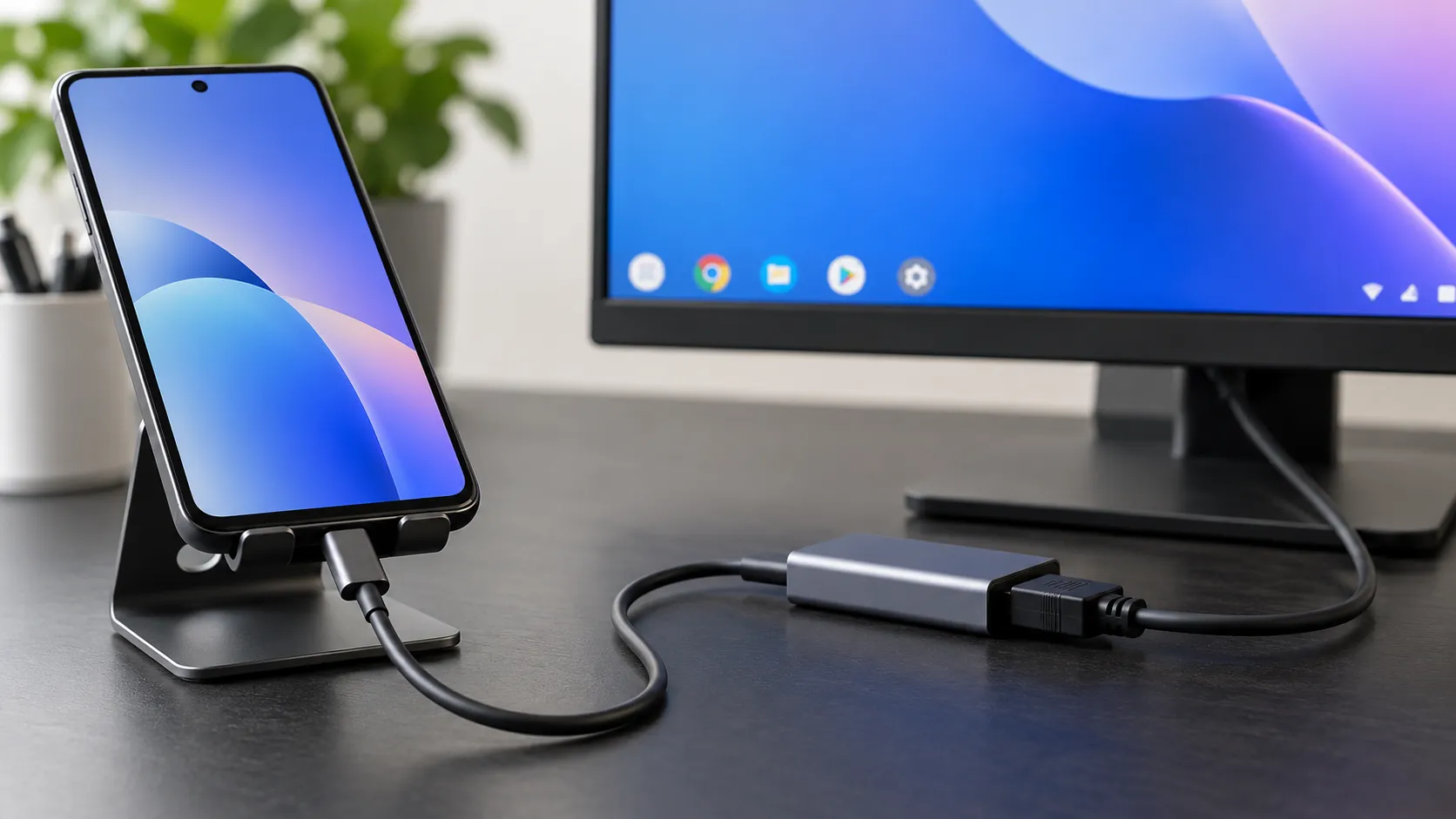
این فهرست به معنی سازگاری همه گوشیهای یک برند نیست. برای مثال، معرفی نسخه جدید اندروید برای یک گوشی لزوما پشتیبانی از خروجی تصویر یا حالت دسکتاپ را تایید نمیکند. پیش از خرید کابل یا مبدل، صفحه پشتیبانی رسمی سازنده را برای مدل دقیق گوشی بررسی کنید. راهنمای گوگل برای Pixel نیز اتصال سیمی به نمایشگر را برای Pixel 8 و مدلهای جدیدتر توضیح میدهد و استفاده از نمایشگر و کابل سازگار با DisplayPort یا HDMI به USB-C را لازم میداند.
تفاوت سازگاری Android Desktop Mode و Samsung DeX
Samsung DeX محیط دسکتاپ اختصاصی سامسونگ است و فهرست دستگاههای سازگار با آن ممکن است با فهرست پشتیبانی از حالت نمایشگر متصل اندروید فرق داشته باشد. سامسونگ برای DeX، گوشیها و تبلتهای Galaxy مشخصی را معرفی کرده و روش اتصال سیمی یا بیسیم هم بسته به مدل تفاوت دارد. حتی بعضی مدلهای سری Galaxy Z Flip با DeX روی مانیتور سازگار نیستند. پس عبارت «این گوشی DeX دارد» بهتنهایی ثابت نمیکند که همان دستگاه دقیقا از حالت دسکتاپ بومی Android 17 نیز پشتیبانی میکند.
چطور گوشی را به مانیتور وصل کنیم؟
روش اتصال به مدل گوشی و مانیتور بستگی دارد. اگر گوشی از اتصال سیمی پشتیبانی کند، معمولا به کابل USB-C به USB-C یا مبدل USB-C به HDMI نیاز دارید؛ نوع مناسب را باید از راهنمای سازنده گوشی پیدا کنید. صرف داشتن درگاه USB-C تضمین نمیکند که گوشی خروجی تصویر بدهد.
برای اتصال سیمی، مانیتور را روشن کنید و ورودی درست آن را انتخاب کنید؛ برای مثال HDMI یا USB-C. سپس کابل یا مبدل سازگار را به گوشی و مانیتور وصل کنید. اگر پیامی برای انتخاب نوع نمایش ظاهر شد، حالت دسکتاپ را انتخاب کنید. اگر فقط تصویر گوشی روی مانیتور تکرار شد، احتمالا اتصال در حالت آینهای انجام شده یا مدل گوشی حالت دسکتاپ را پشتیبانی نمیکند.
بعد از اتصال، میتوانید کیبورد و ماوس را با بلوتوث یا USB وصل کنید. اگر محیط دسکتاپ باز شد، برنامهها را از نوار وظیفه اجرا کنید و پنجرهها را با کشیدن نوار بالایی جابهجا کنید. برای تغییر اندازه پنجره، گوشه یا لبه آن را بکشید. راهنمای Android چند روش ورود به پنجرهبندی دسکتاپ را توضیح میدهد؛ از جمله کشیدن دستگیره بالای برنامه به سمت پایین یا انتخاب حالت دسکتاپ از نوار عنوان برنامه.
آیا اتصال بیسیم هم ممکن است؟
اتصال بیسیم به روش پیادهسازی سازنده بستگی دارد. برای نمونه، برخی گوشیهای سامسونگ با پشتیبانی از Wireless DeX میتوانند به تلویزیون یا نمایشگر سازگار با Miracast وصل شوند. اما این قابلیت با پشتیبانی عمومی Android از نمایشگر متصل یکی نیست و نمیتوان فرض کرد هر گوشی Android 17 بهصورت بیسیم محیط دسکتاپ میسازد.
محدودیتهای حالت دسکتاپ اندروید
محدودیت اصلی، وابستگی به مدل گوشی است. بسیاری از دستگاهها ممکن است نسخه جدید اندروید را دریافت کنند اما خروجی تصویر یا حالت دسکتاپ برایشان فعال نباشد. علاوه بر این، کابل، مبدل، مانیتور و تنظیمات گوشی باید با هم سازگار باشند.
محدودیت بعدی به برنامهها مربوط میشود. اجرای یک اپلیکیشن در مانیتور بزرگ لزوما به معنی داشتن رابط کاربری مناسب کامپیوتر نیست. ممکن است بعضی دکمهها کوچک باشند، چیدمان برنامه بهدرستی تغییر نکند یا استفاده با ماوس و کیبورد راحت نباشد. اندروید ۱۷ سازندگان برنامهها را به پشتیبانی بهتر از پنجرههای قابل تغییر اندازه سوق میدهد، اما این بهبود به مرور و با بهروزرسانی برنامهها دیده میشود.
همچنین حالت دسکتاپ، گوشی را به یک کامپیوتر کامل تبدیل نمیکند. اجرای بازیها، برنامههای حرفهای و ابزارهایی که نسخه مناسب اندروید ندارند همچنان به محدودیتهای خودشان وابسته است. برخی کارها ممکن است به سختافزار قویتر یا برنامهای با نسخه مناسب تبلت و نمایشگر بزرگ نیاز داشته باشند.
اگر حالت دسکتاپ اجرا نشد چه کنیم؟
ابتدا تنظیمات گوشی و صفحه پشتیبانی سازنده را برای مدل دقیق دستگاه بررسی کنید. سپس گوشی را به آخرین نسخه نرمافزاری موجود بهروزرسانی کنید و مطمئن شوید کابل یا مبدل برای انتقال تصویر طراحی شده است. اگر مانیتور چند ورودی دارد، ورودی صحیح را انتخاب کنید و اتصال را با یک کابل یا نمایشگر سازگار دیگر امتحان کنید.
اگر فقط تصویر گوشی تکرار میشود، تنظیمات اعلانها یا گزینههای اتصال نمایشگر را بررسی کنید؛ ممکن است حالت پیشفرض دستگاه روی آینهای باشد. در گوشیهای سامسونگ، ممکن است لازم باشد Samsung DeX را جداگانه از پنل تنظیمات سریع یا بخش دستگاههای متصل اجرا کنید. روش دقیق بسته به مدل و نسخه One UI متفاوت است.
پرسشهای پرتکرار
آیا حالت دسکتاپ Android 17 روی همه گوشیها کار میکند؟
خیر. این قابلیت تنها روی دستگاههای پشتیبانیشده کار میکند. نسخه اندروید بهتنهایی کافی نیست و پشتیبانی از نمایشگر خارجی و فعال بودن قابلیت برای مدل گوشی هم اهمیت دارد.
آیا برای استفاده از حالت دسکتاپ به مانیتور خاصی نیاز دارم؟
به نمایشگری نیاز دارید که ورودی سازگار با اتصال گوشی داشته باشد. برای اتصال سیمی ممکن است به کابل USB-C یا مبدل USB-C به HDMI نیاز پیدا کنید. سازگاری گوشی و کابل را پیش از خرید بررسی کنید؛ گوگل برای اتصال سیمی Pixel، نمایشگر و کابل سازگار با DisplayPort یا HDMI به USB-C را مطرح میکند.
آیا میتوانم همزمان از صفحه گوشی و مانیتور استفاده کنم؟
در حالت دسکتاپ روی گوشیهای پشتیبانیشده، مانیتور جلسه دسکتاپ جداگانهای نشان میدهد و گوشی میتواند وضعیت خودش را حفظ کند. با این حال، امکانات دو نمایشگر و جابهجایی پنجرهها بین آنها به دستگاه بستگی دارد.
Samsung DeX همان حالت دسکتاپ اندروید است؟
هر دو محیطی شبیه دسکتاپ روی نمایشگر بزرگ فراهم میکنند، اما یکی نیستند. DeX قابلیت اختصاصی سامسونگ است و سازگاری آن را باید در فهرست رسمی خود سامسونگ بررسی کرد.
جمعبندی
حالت دسکتاپ اندروید ۱۷ راهی برای استفاده از برنامههای گوشی در محیطی چندپنجرهای روی مانیتور است؛ محیطی با نوار وظیفه، پنجرههای قابل تغییر اندازه و امکان استفاده از کیبورد و ماوس. اما این قابلیت فقط روی گوشیهای سازگار کار میکند و Android 17 بهتنهایی تضمینکننده اتصال دسکتاپ نیست.
برای بررسی سازگاری، مدل دقیق گوشی را در منابع رسمی سازنده جستوجو کنید و بین حالت دسکتاپ بومی اندروید، Samsung DeX و آینهکردن تصویر تفاوت بگذارید. فهرست منتشرشده گوگل شامل سری Pixel 8، 9 و 10 و برخی دستگاههای سامسونگ است، اما وضعیت هر مدل و منطقه ممکن است با بهروزرسانیها تغییر کند.