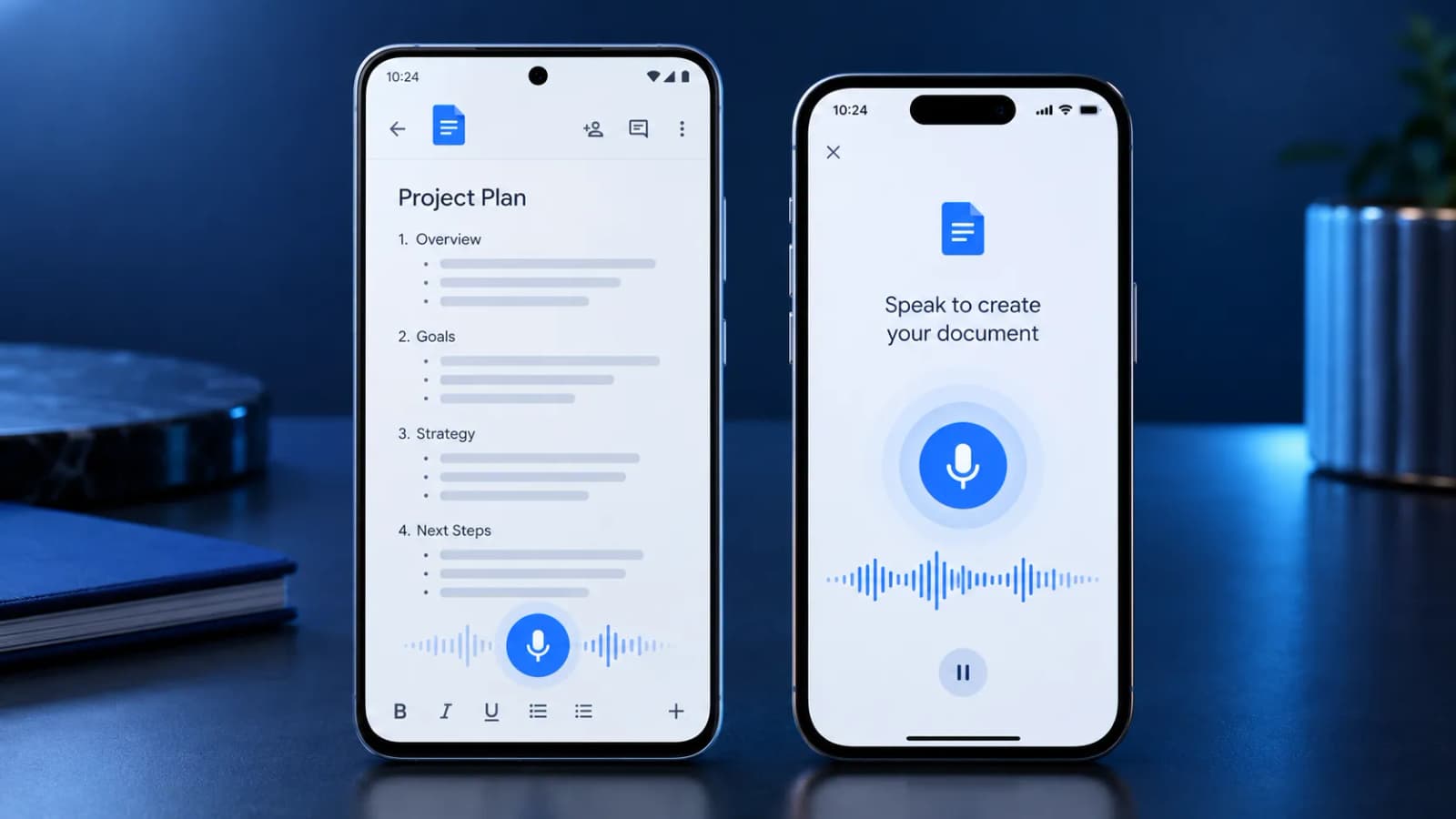
Google Docs Live قابلیتی صوتی در اپلیکیشن موبایل Google Docs است که با کمک Gemini حرفهای شما را به پیشنویسی ساختارمند تبدیل میکند. میتوانید ایدهها را توضیح دهید، برای سند طرح اولیه بگیرید و با فرمانهای صوتی بخشهایی را اضافه، حذف یا اصلاح کنید. این قابلیت برای اندروید و آیفون عرضه شده، اما به حساب واجد شرایط Google AI یا Google Workspace نیاز دارد و در حال حاضر فقط از زبان انگلیسی پشتیبانی میکند. برای نوشتن فارسی باید از دیکته صوتی صفحهکلید یا قابلیت Voice typing نسخه وب Google Docs استفاده کنید؛ این روشها گفتار را به متن تبدیل میکنند، اما مانند Docs Live متن را با Gemini سازماندهی نمیکنند.
Google Docs Live چیست؟ ساخت پیشنویس با صدا در اندروید و آیفون
Google Docs Live قابلیت صوتی جدیدی در اپلیکیشن موبایل Google Docs است که به شما اجازه میدهد بهجای شروع با صفحهای خالی، با Gemini گفتوگو کنید و پیشنویس بسازید. ایدهها را با صدای بلند شرح میدهید و Gemini آنها را به سندی ساختارمند تبدیل میکند؛ سپس میتوانید با فرمان صوتی از آن بخواهید بخشهایی را اصلاح، اضافه یا حذف کند.
گوگل این قابلیت را در ۲۱ اکتبر ۲۰۲۶ برای کاربران واجد شرایط Google Docs در اندروید و iOS معرفی کرد. Docs Live با دیکته معمولی تفاوت دارد: دیکته گفتار را به متن تبدیل میکند، اما Docs Live میتواند منظور شما را دنبال کند، طرحی برای سند بسازد و متن را بازنویسی یا سازماندهی کند.
Docs Live چطور کار میکند؟
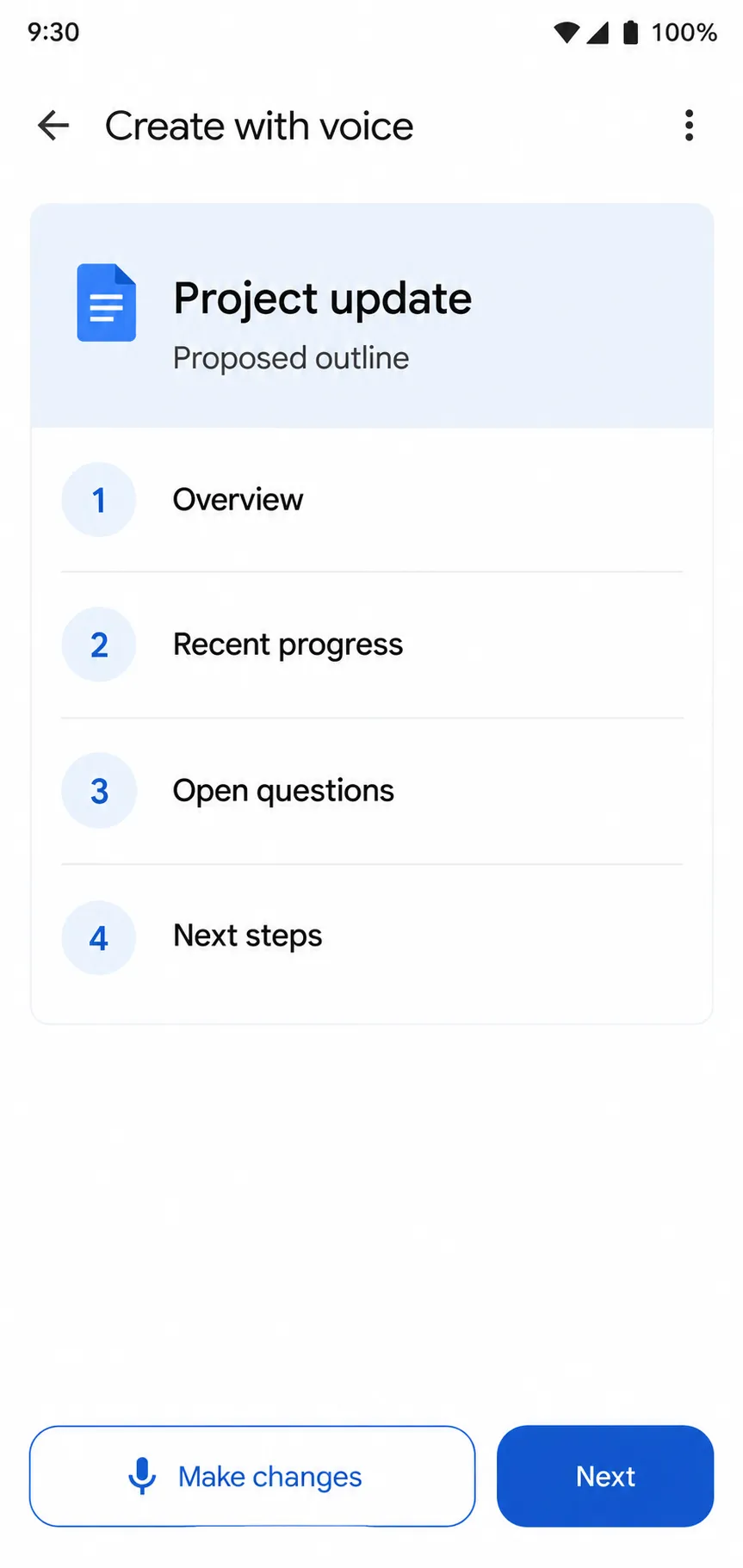
Docs Live از Gemini در Google Docs کمک میگیرد تا یک گفتوگوی صوتی را به محتوای قابل استفاده تبدیل کند. برای مثال، میتوانید توضیح دهید که برای جلسه آینده به خلاصهای از پروژه نیاز دارید، چند نکته پراکنده را بگویید و بخواهید متن به بخشهایی مانند وضعیت فعلی، کارهای باقیمانده و قدم بعدی تقسیم شود. Gemini ابتدا میتواند طرحی از سند ارائه دهد تا پیش از ساخت پیشنویس آن را بررسی کنید.
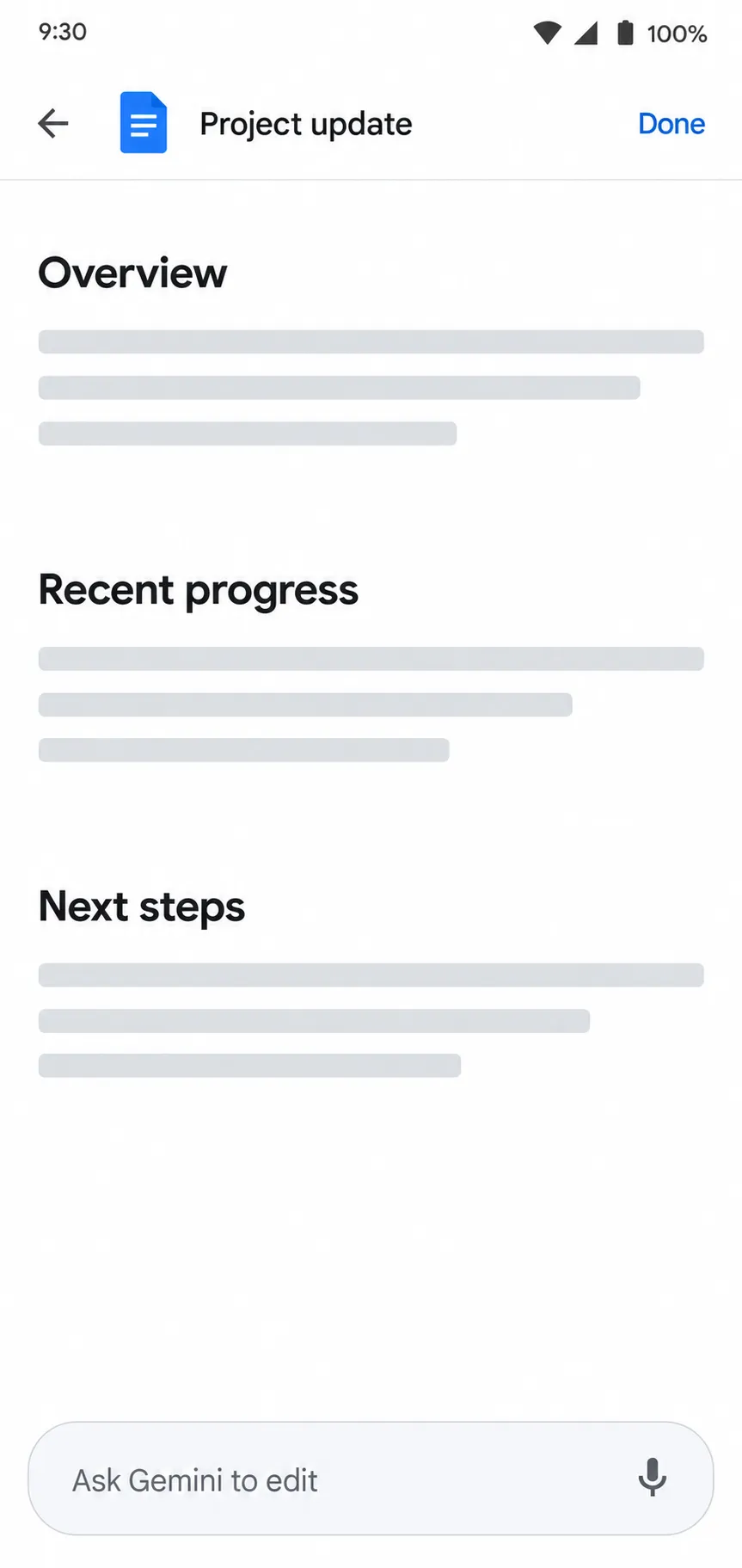
بعد از دیدن طرح اولیه، میتوانید با گفتن یا نوشتن فرمانهایی مثل «این بخش را حذف کن»، «برای نتیجهگیری یک بخش اضافه کن» یا «عنوانها را برجسته کن» متن را تغییر دهید. وقتی پیشنویس را بررسی کردید، با انتخاب Done سند ساخته میشود.
این روش برای تبدیل یادداشتهای پراکنده به یک گزارش یا شروع نوشتن یک پیشنهاد کاری مفید است. بهجای اینکه جملهها را از ابتدا تایپ کنید، میتوانید ابتدا موضوع و هدف سند را توضیح دهید و بعد با چند فرمان، ساختار و لحن متن را تنظیم کنید.
آموزش استفاده از Google Docs Live در اندروید
برای شروع، اپلیکیشن Google Docs را باز کنید و مطمئن شوید با حسابی وارد شدهاید که به این قابلیت دسترسی دارد. سپس این مراحل را انجام دهید:
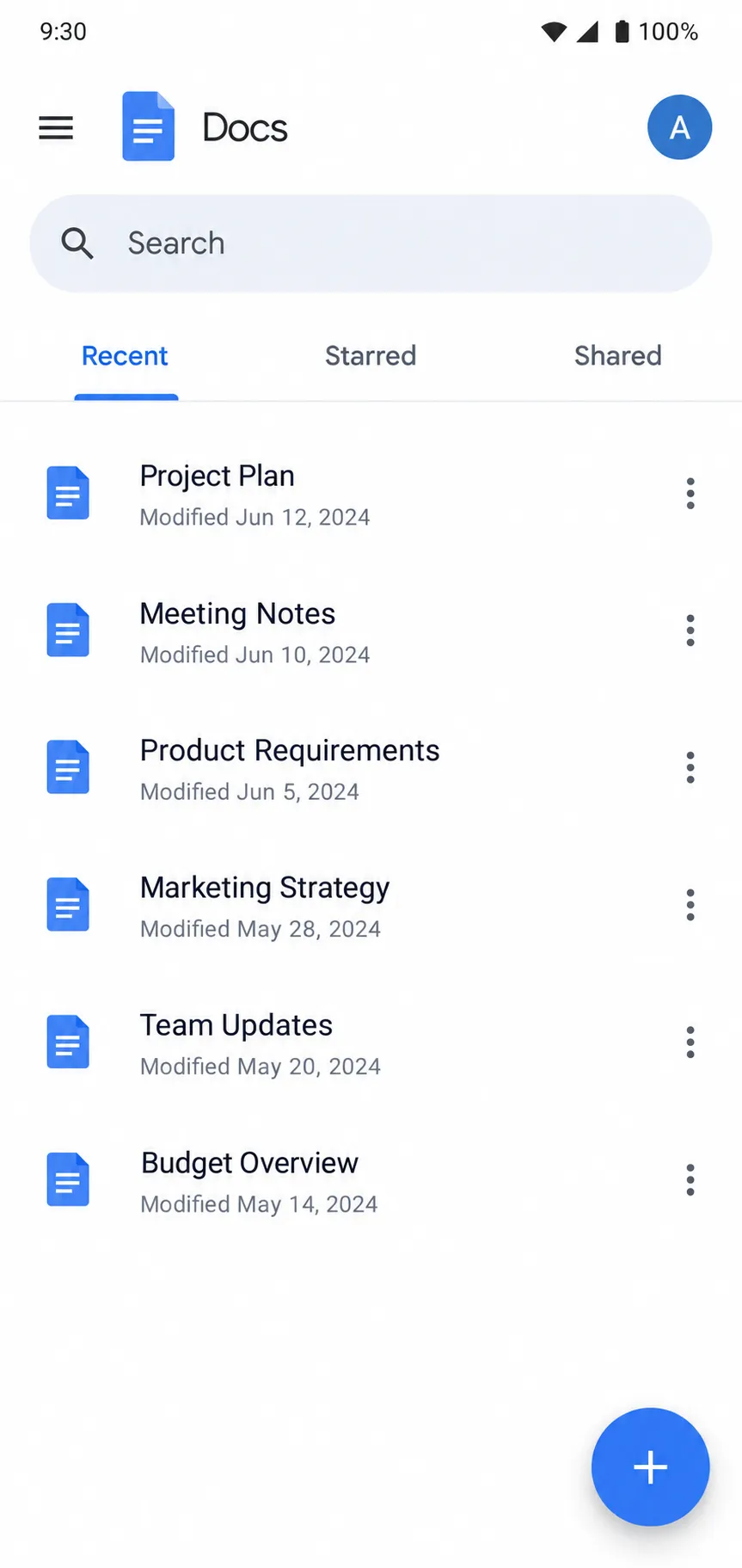
۱. در صفحه اصلی اپلیکیشن، روی دکمه + در پایین سمت راست بزنید.
۲. گزینه Create with voice یا «ساخت با صدا» را انتخاب کنید.
۳. هدف سند را با جملههای طبیعی توضیح دهید؛ مثلا بگویید: «یک پیشنویس برای گزارش ماهانه فروش بساز و آن را به سه بخش تقسیم کن.»
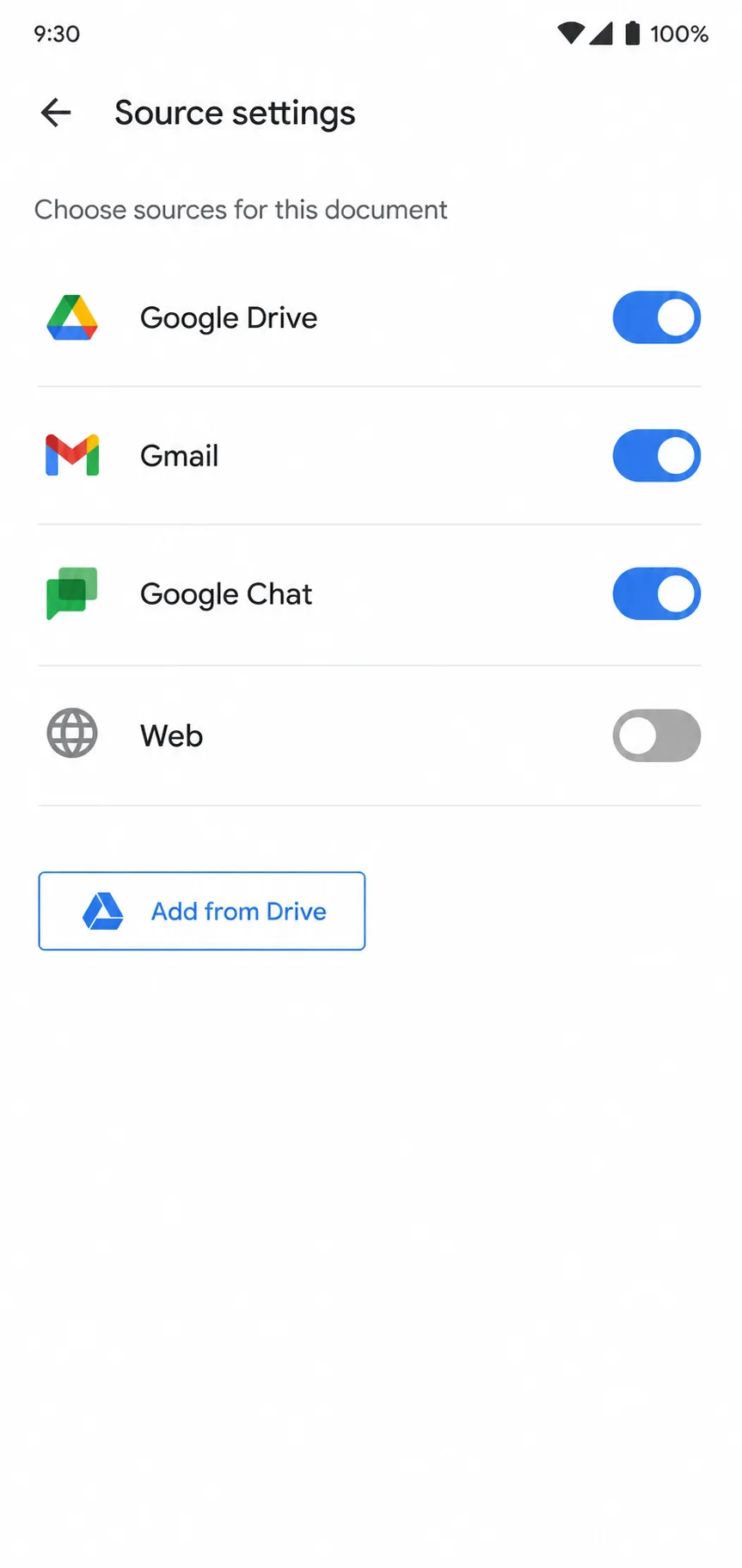
۴. اگر میخواهید Gemini از اطلاعات موجود استفاده کند، فایل یا منبع موردنظر را از Drive، Gmail، Google Chat یا وب اضافه کنید.
۵. طرح اولیه را بررسی کنید و با صدا یا نوشتن درخواست، بخشهای آن را تغییر دهید.
۶. برای دیدن متن کامل، گزینه Next را بزنید یا بگویید Show me the draft.
۷. تغییرهای موردنظرتان را درخواست کنید و متن را بازبینی کنید.
۸. در پایان، Done را انتخاب کنید تا سند ساخته شود.
ممکن است نام بعضی گزینهها با توجه به زبان اپلیکیشن یا نسخه نصبشده کمی متفاوت باشد. مسیر کلی، ایجاد یک سند تازه و انتخاب Create with voice است. اگر این گزینه را نمیبینید، ممکن است حساب شما واجد شرایط نباشد یا قابلیت هنوز برای آن فعال نشده باشد.
آموزش استفاده از Google Docs Live در آیفون
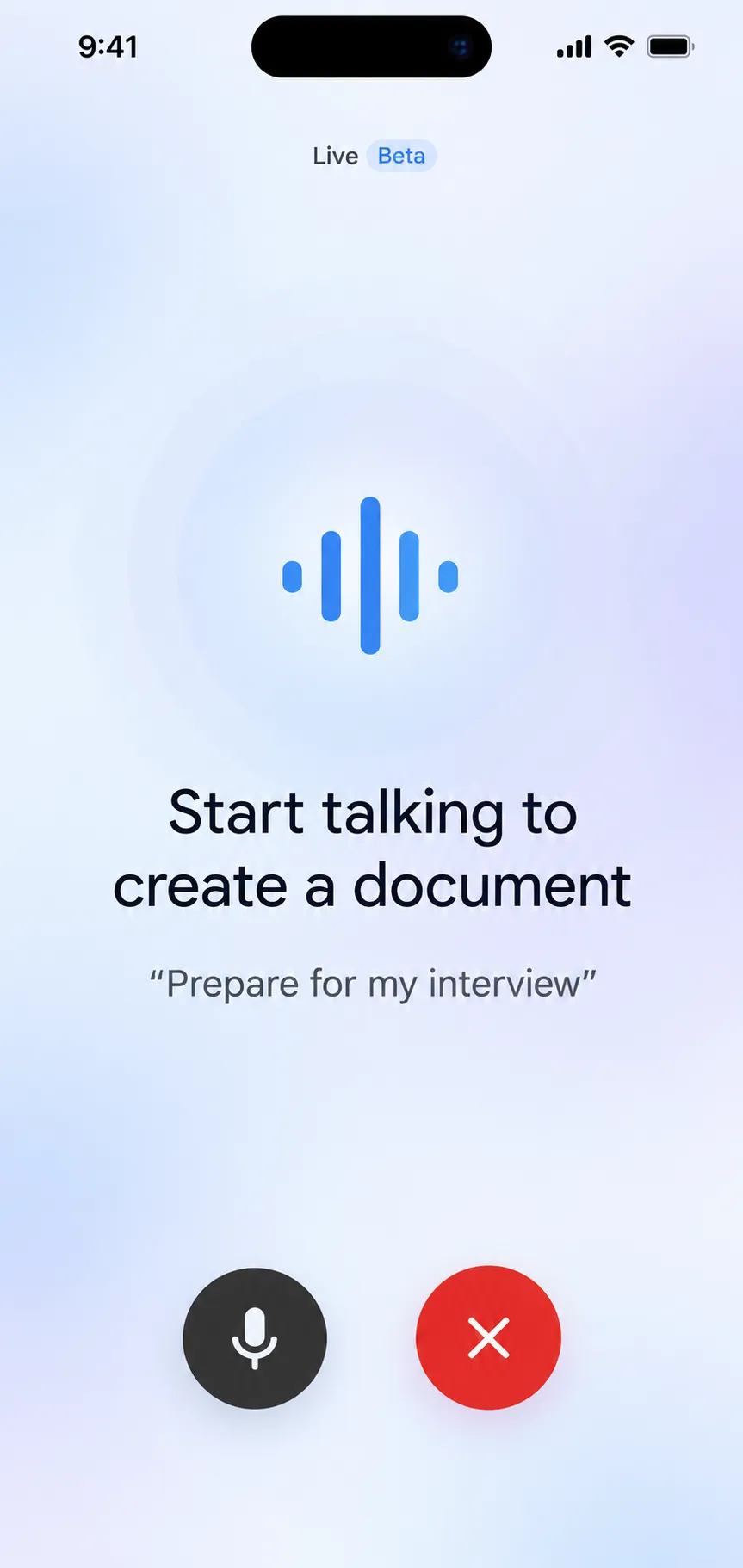
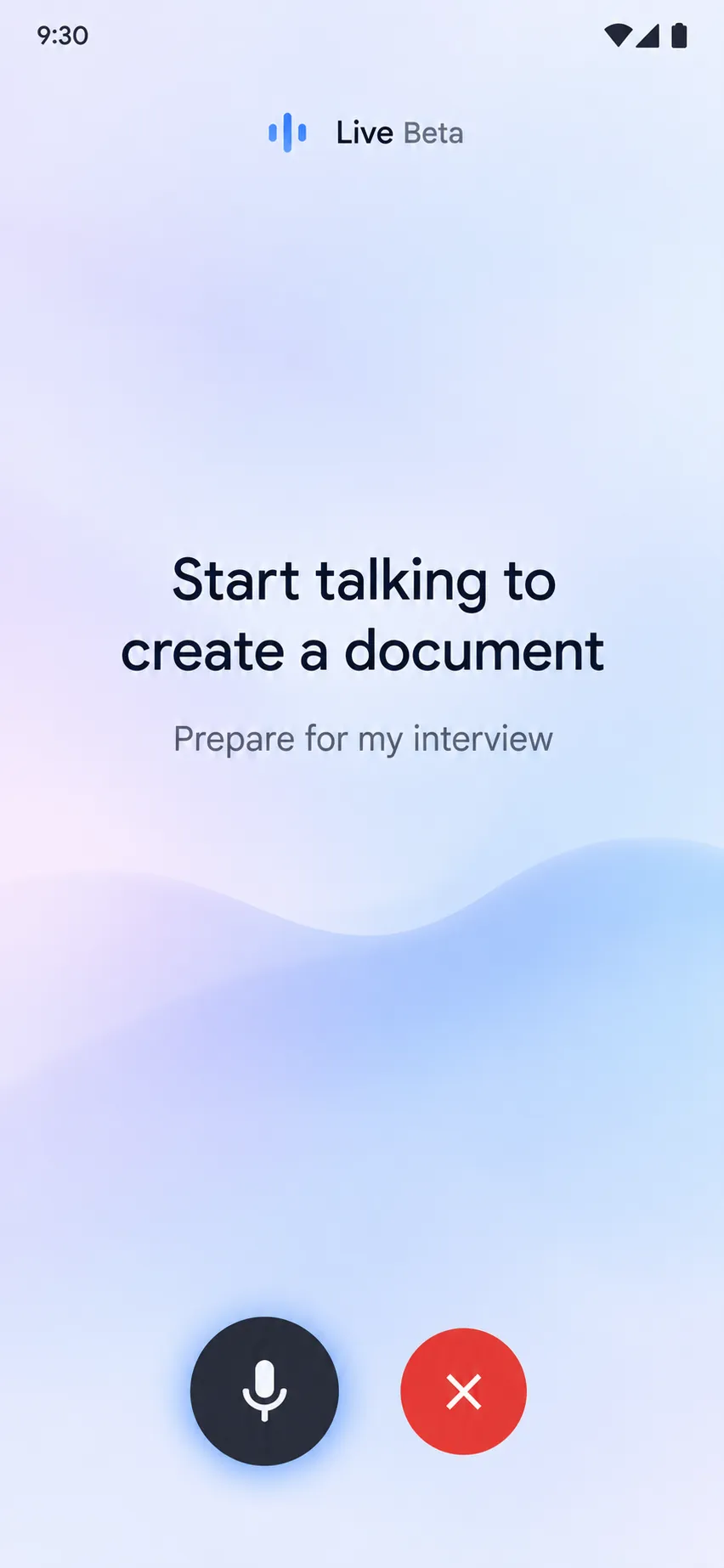
این قابلیت برای اپلیکیشن Google Docs روی iPhone و iPad هم عرضه شده است. اپلیکیشن Docs را باز کنید، روی + در پایین سمت راست بزنید و Create with voice را انتخاب کنید. سپس خواستهتان را با صدای بلند بیان کنید و در صورت نیاز، فایل یا منبعی را برای استفاده Gemini مشخص کنید.
ادامه کار مانند اندروید است: Gemini طرحی از سند آماده میکند، شما آن را بررسی و اصلاح میکنید، سپس پیشنویس را میخواهید و تغییرهای بعدی را با صدا درخواست میدهید. پس از بررسی متن، Done را بزنید تا سند نهایی ساخته شود.
اگر دکمه ساخت صوتی در اپلیکیشن آیفون نمایش داده نمیشود، حساب Google فعال را بررسی کنید و مطمئن شوید از همان حسابی استفاده میکنید که اشتراک واجد شرایط دارد. بهروزرسانی اپلیکیشن هم میتواند به نمایش قابلیتهای جدید کمک کند، اما بهتنهایی دسترسی به Docs Live را تضمین نمیکند.
آیا Google Docs Live از زبان فارسی پشتیبانی میکند؟
در حال حاضر خیر؛ Docs Live روی موبایل فقط به زبان انگلیسی در دسترس است. بنابراین فعلا نمیتوان انتظار داشت با توضیح فارسی، Gemini در Docs همان فرایند ساخت و اصلاح پیشنویس را انجام دهد. این محدودیت مربوط به مکالمه با Docs Live است و با زبانهای پشتیبانیشده در ابزارهای دیکته گوشی یکی نیست.
برای واردکردن متن فارسی میتوانید دیکته صوتی صفحهکلید گوشی را امتحان کنید. در اندروید، این کار معمولا از طریق میکروفون Gboard انجام میشود. در آیفون نیز میتوانید از دکمه Dictation روی صفحهکلید استفاده کنید. میزان پشتیبانی از زبان و فرمانها به صفحهکلید، دستگاه، منطقه و تنظیمات زبان بستگی دارد؛ بنابراین بهتر است ابتدا یک جمله کوتاه را آزمایش کنید.
روش دیگر، استفاده از قابلیت Voice typing در نسخه وب Google Docs روی رایانه است. این ابزار در مرورگرهای پشتیبانیشده و از مسیر Tools > Voice typing در دسترس قرار میگیرد و فارسی را در فهرست زبانهای خود دارد. با این حال، فرمانهای صوتی ویرایش و قالببندی در نسخه وب فقط با زبان انگلیسی کار میکنند.
تفاوت این روشها با Docs Live مهم است: دیکته، گفتار را به متن تبدیل میکند؛ اما Docs Live با کمک Gemini میتواند ایدهها را دستهبندی کند، طرح سند بسازد و متن را بازنویسی کند. پس اگر هدف شما تولید یک پیشنویس فارسی با هوش مصنوعی است، دیکته فارسی بهتنهایی همان تجربه را فراهم نمیکند.
چه حسابهایی به Docs Live دسترسی دارند؟
Docs Live به حساب واجد شرایط Google AI یا Google Workspace نیاز دارد و بخشی از امکانات پایه رایگان Google Docs برای همه کاربران نیست. در زمان معرفی نسخه موبایل، گوگل دسترسی را برای این گروهها اعلام کرد:
- کاربران شخصی دارای Google AI Pro یا Google AI Ultra
- کاربران Google Workspace در طرحهای Business Standard، Business Plus، Enterprise Standard و Enterprise Plus
- برخی حسابهای آموزشی دارای Google AI Pro for Education
- حسابهای واجد شرایط دارای افزونه AI Expanded Access
عرضه از ۲۱ اکتبر آغاز شده است، اما ممکن است قابلیت همزمان برای همه حسابها ظاهر نشود. در حسابهای کاری یا آموزشی، مدیر Workspace هم میتواند دسترسی به قابلیتهای Gemini را مدیریت کند. اگر گزینه Create with voice را نمیبینید، نوع حساب، وضعیت اشتراک و دسترسیهای سازمانی خود را بررسی کنید.
استفاده از Gmail و Drive بهعنوان منبع
یکی از کاربردهای Docs Live این است که میتوانید برای تهیه پیشنویس، اطلاعات مرتبط را از فایلها و محتوای Google Workspace وارد کنید. برای مثال، میتوانید از Gemini بخواهید گزارشی را بر اساس یادداشتهای جلسه یا فایلهای موجود در Drive آماده کند. منابع قابل انتخاب میتوانند شامل Drive، Gmail، Google Chat و وب باشند.
پیش از افزودن منبع، مشخص کنید کدام فایل یا محل جستوجو برای سند لازم است. برای یک گزارش کاری ممکن است فقط یک سند پروژه و یادداشت جلسه کافی باشد. افزودن منابع مرتبط کمک میکند پیشنویس متناسبتر با موضوع باشد؛ در مقابل، واردکردن فایلهای غیرضروری میتواند زمینه زیادی وارد مکالمه کند و بررسی خروجی را دشوارتر سازد.
اگر از Docs Live برای اسناد شخصی یا کاری استفاده میکنید، تنظیمات منابع را مرور کنید و فقط محتوایی را انتخاب کنید که میخواهید در ساخت پیشنویس دخیل باشد. متن تولیدشده را هم با فایلهای اصلی مقایسه کنید، چون مدل هوش مصنوعی ممکن است بعضی جزئیات را نادرست برداشت کند یا بخشی از اطلاعات را جا بیندازد.
تفاوت Docs Live با دیکته صوتی معمولی چیست؟
دیکته صوتی برای واردکردن مستقیم واژههایی است که میگویید. میکروفون صفحهکلید را میزنید، جمله را میخوانید و متن در محل نشانگر قرار میگیرد. این روش برای نوشتن پیام کوتاه، یادداشت سریع یا واردکردن یک پاراگراف مناسب است، اما معمولا متن پراکنده را خودش به ساختار مقاله یا گزارش تبدیل نمیکند.
Docs Live برای تعامل مکالمهای با Gemini طراحی شده است. میتوانید ایدههای نامرتب را توضیح دهید، هدف و مخاطب سند را مشخص کنید، طرح اولیه بگیرید و درباره بخشبندی، لحن یا حذف و افزودن قسمتها درخواست بدهید. این ویژگی برای شروع پیشنویس طولانی یا تبدیل نکتهها به سندی منظم مناسبتر است.
با این حال، اگر فقط میخواهید چند جمله را بهسرعت وارد کنید، دیکته معمولی سادهتر است. اگر قصد دارید با صدا یک پیشنویس کامل بسازید و چند بار ساختار آن را تغییر دهید، Docs Live کاربرد بیشتری دارد؛ البته به شرط آنکه زبان موردنظر و حساب شما پشتیبانی شود.
نکاتی برای گرفتن نتیجه بهتر از Docs Live
برای اینکه پیشنویس اولیه به خواسته شما نزدیکتر باشد، فرمان را با هدف و قالب روشن شروع کنید. مثلا بگویید سند برای چه کسی نوشته میشود، چه موضوعی دارد و چه بخشهایی باید در آن باشد. درخواست «یک گزارش درباره وضعیت پروژه بنویس» مبهم است؛ اما «یک گزارش کوتاه برای مدیر پروژه آماده کن که شامل پیشرفت کار، موانع و سه اقدام بعدی باشد» اطلاعات روشنتری میدهد.
اگر ایدههایتان هنوز مرتب نیستند، لازم نیست از ابتدا جملهبندی دقیقی داشته باشید. نکتهها را بگویید و سپس از Gemini بخواهید آنها را دستهبندی کند. بعد از ساخت طرح اولیه، پیش از تولید متن کامل بخشهای آن را بررسی کنید. این کار میتواند از تولید متن طولانی با ساختار نامناسب جلوگیری کند.
برای ویرایش نیز بهتر است هر بار یک تغییر مشخص بخواهید. بهجای «همهچیز را بهتر کن»، بگویید «مقدمه را کوتاه کن»، «لحن را رسمیتر کن» یا «یک بخش برای ریسکهای پروژه اضافه کن». پس از هر مرحله، متن را بخوانید تا مطمئن شوید منظور شما درست اجرا شده است.
محدودیتها و نکاتی که پیش از استفاده باید بدانید
مهمترین محدودیت فعلی، پشتیبانی فقط از انگلیسی در Docs Live است. دسترسی به طرحهای مشخص Google AI یا Workspace هم وابسته است و عرضه تدریجی میتواند باعث شود قابلیت هنوز در حساب شما ظاهر نشده باشد.
از آنجا که Gemini متن را تولید میکند، پیشنویس نهایی را پیش از استفاده بخوانید. نامها، تاریخها، عددها و اطلاعاتی را که از فایل یا ایمیل گرفته شده دوباره بررسی کنید. اگر سند به منابع Workspace متکی است، مطمئن شوید فایلهای درستی انتخاب شدهاند و محتوا را با منبع اصلی مقایسه کنید.
فرمان صوتی نیز همیشه بینقص تشخیص داده نمیشود. صدای محیط، تلفظ نامهای خاص، اصطلاحات تخصصی و جملههای طولانی میتوانند روی نتیجه اثر بگذارند. در چنین شرایطی، فرمان را کوتاهتر و روشنتر تکرار کنید یا متن را با صفحهکلید اصلاح کنید.
پرسشهای پرتکرار
Google Docs Live روی اندروید و آیفون کار میکند؟
بله. این قابلیت برای اپلیکیشن Google Docs در Android و iOS عرضه شده است، اما به حساب واجد شرایط نیاز دارد و ممکن است هنوز برای همه کاربران نمایش داده نشود.
آیا میتوان با Docs Live سند فارسی ساخت؟
فعلا خیر. Docs Live در نسخه موبایل فقط از انگلیسی پشتیبانی میکند. برای واردکردن متن فارسی میتوانید دیکته صفحهکلید گوشی یا Voice typing نسخه وب Google Docs را امتحان کنید.
آیا Docs Live رایگان است؟
این قابلیت به طرح واجد شرایط Google AI یا Google Workspace نیاز دارد. دسترسی برای برخی طرحهای شخصی، کاری و آموزشی اعلام شده است؛ در نتیجه نمیتوان آن را قابلیت رایگان در دسترس همه حسابهای Google Docs دانست.
اگر دکمه Create with voice را نمیبینم چه کار کنم؟
حساب فعال و نوع اشتراک خود را بررسی کنید. اگر از حساب کاری یا آموزشی استفاده میکنید، مدیر سازمان ممکن است دسترسی Gemini را کنترل کند. عرضه قابلیت هم تدریجی است و شاید هنوز به حساب شما نرسیده باشد.
آیا میتوان فقط حرف زد و سند را بدون بررسی ذخیره کرد؟
میتوانید با صدا طرح اولیه و پیشنویس بسازید و تغییر درخواست کنید، اما بهتر است متن را پیش از پایان کار بازبینی کنید؛ بهخصوص اگر سند شامل اطلاعات، تاریخ یا عددهای دقیق است.
Google Docs Live با تایپ صوتی Gboard یکی است؟
خیر. Gboard گفتار را به متن تبدیل میکند. Docs Live از Gemini برای طرحریزی، سازماندهی و ویرایش سند با فرمانهای مکالمهای استفاده میکند.
جمعبندی
Google Docs Live نوشتن در موبایل را از دیکته ساده فراتر میبرد: با Gemini درباره سند صحبت میکنید، طرح اولیه میگیرید و پیشنویس را با فرمان صوتی اصلاح میکنید. این قابلیت برای اندروید و آیفون عرضه شده، اما به حساب واجد شرایط نیاز دارد و در حال حاضر فقط انگلیسی را پشتیبانی میکند. برای نوشتن فارسی، دیکته صفحهکلید یا Voice typing نسخه وب Google Docs گزینههای جداگانهای هستند؛ آنها گفتار را به متن تبدیل میکنند، اما مانند Docs Live پیشنویس را با Gemini سازماندهی نمیکنند.