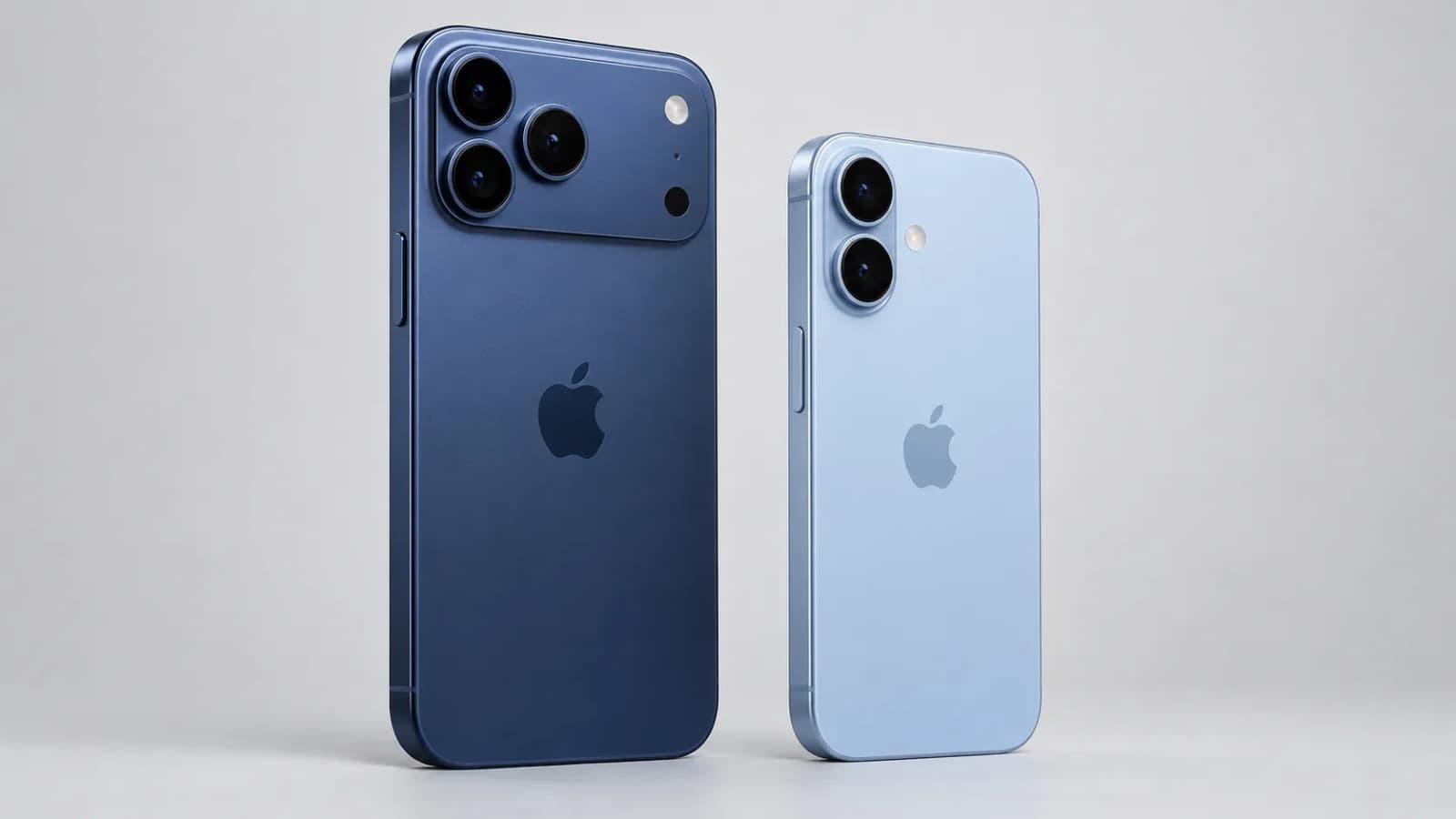
بعد از بهروزرسانی آیفون به iOS 27، بعضی کاربران متوجه شدهاند شارژ گوشیشان سریعتر از قبل کم میشود. یکی از تنظیماتی که برای بررسی این مشکل مطرح شده، Connectivity Assist است؛ قابلیتی که وقتی وایفای ضعیف یا ناپایدار باشد، از اینترنت سیمکارت هم کمک میگیرد تا اتصال پایدارتری داشته باشید.
خاموش کردن این گزینه ممکن است برای بعضی کاربران مفید باشد، اما راهحل قطعی یا فوری برای همه نیست. اپل میگوید Connectivity Assist برای بهتر نگهداشتن اتصال اینترنت طراحی شده و ممکن است مصرف اینترنت همراه را افزایش دهد؛ اپل آن را بهعنوان علت قطعی تخلیه باتری معرفی نکرده است. بنابراین اگر باتری آیفون شما زود خالی میشود، این تنظیم را میتوانید بهعنوان یکی از موارد قابل بررسی آزمایش کنید و نتیجه را با بخش Battery در تنظیمات بسنجید.
Connectivity Assist در iOS 27 چیست؟
Connectivity Assist قابلیتی است که آیفون هنگام ضعیف، شلوغ یا غیرقابلاستفاده بودن اتصال وایفای، از اینترنت سیمکارت نیز برای حفظ اتصال کمک میگیرد. مثلاً ممکن است در نقطهای از خانه یا محل کار باشید که گوشی هنوز به وایفای وصل است، اما صفحهها دیر باز میشوند یا اتصال مرتب قطع میشود. این قابلیت تلاش میکند تجربه اینترنت را روانتر نگه دارد.
در iOS 27، این قابلیت جایگزین Wi‑Fi Assist شده و در تنظیمات Wi‑Fi قرار گرفته است؛ در نسخههای قبلی، Wi‑Fi Assist در بخش تنظیمات Cellular یا Mobile Data دیده میشد. اگر Wi‑Fi Assist پیش از بهروزرسانی روشن بوده، ممکن است Connectivity Assist پس از بهروزرسانی نیز روشن باشد. اپل توضیح میدهد که این قابلیت فقط در صورت نیاز از اینترنت همراه استفاده میکند و میزان مصرف داده آن را میتوان در تنظیمات دید.
چرا خاموش کردن آن شاید به باتری کمک کند؟
وقتی وایفای ضعیف است، Connectivity Assist ممکن است از اینترنت همراه برای بهتر نگهداشتن اتصال استفاده کند. در نتیجه، علاوه بر ارتباط وایفای، ارتباط سیمکارت هم میتواند درگیر شود. اینکه چنین وضعیتی روی مصرف باتری اثر بگذارد، یک احتمال وابسته به شرایط گوشی و شبکه است؛ اپل نگفته خاموش کردن این گزینه حتماً عمر باتری را بیشتر میکند.
اثر احتمالی آن ممکن است در جاهایی محسوستر باشد که سیگنال وایفای و آنتن موبایل هر دو ضعیفاند، یا گوشی مرتب بین شبکهها جابهجا میشود. از طرف دیگر، اگر وایفای خانه یا محل کارتان قوی و پایدار است، ممکن است خاموش کردن این گزینه تفاوتی در شارژدهی ایجاد نکند.
در یک گزارش شخصی از Tom’s Guide، نویسنده گفته بود پس از خاموش کردن Connectivity Assist، وضعیت باتری آیفونش بهتر شده است. این تجربه فردی است و بهتنهایی ثابت نمیکند که همین تنظیم علت تخلیه باتری همه کاربران است. مدل آیفون، وضعیت باتری، کیفیت شبکه، برنامههای فعال و میزان استفاده روزانه هم میتوانند روی نتیجه اثر بگذارند.
چطور Connectivity Assist را در iOS 27 خاموش کنیم؟
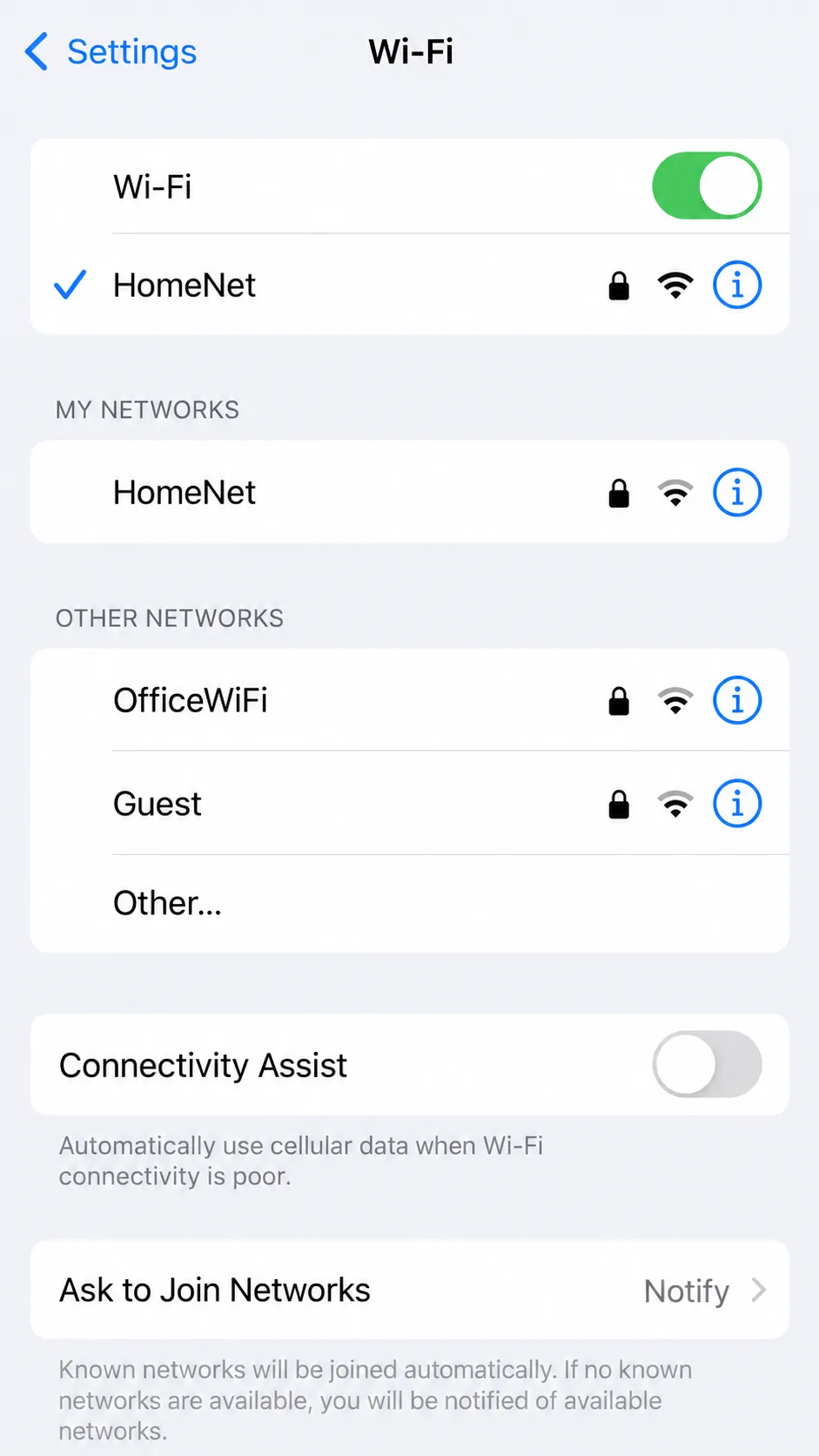
برای خاموش کردن سراسری این قابلیت، مراحل زیر را انجام دهید:
- برنامه Settings یا «تنظیمات» را باز کنید.
- وارد بخش Wi‑Fi شوید.
- مطمئن شوید وایفای روشن است.
- صفحه را به پایین اسکرول کنید تا به Connectivity Assist برسید.
- کلید کنار آن را خاموش کنید.
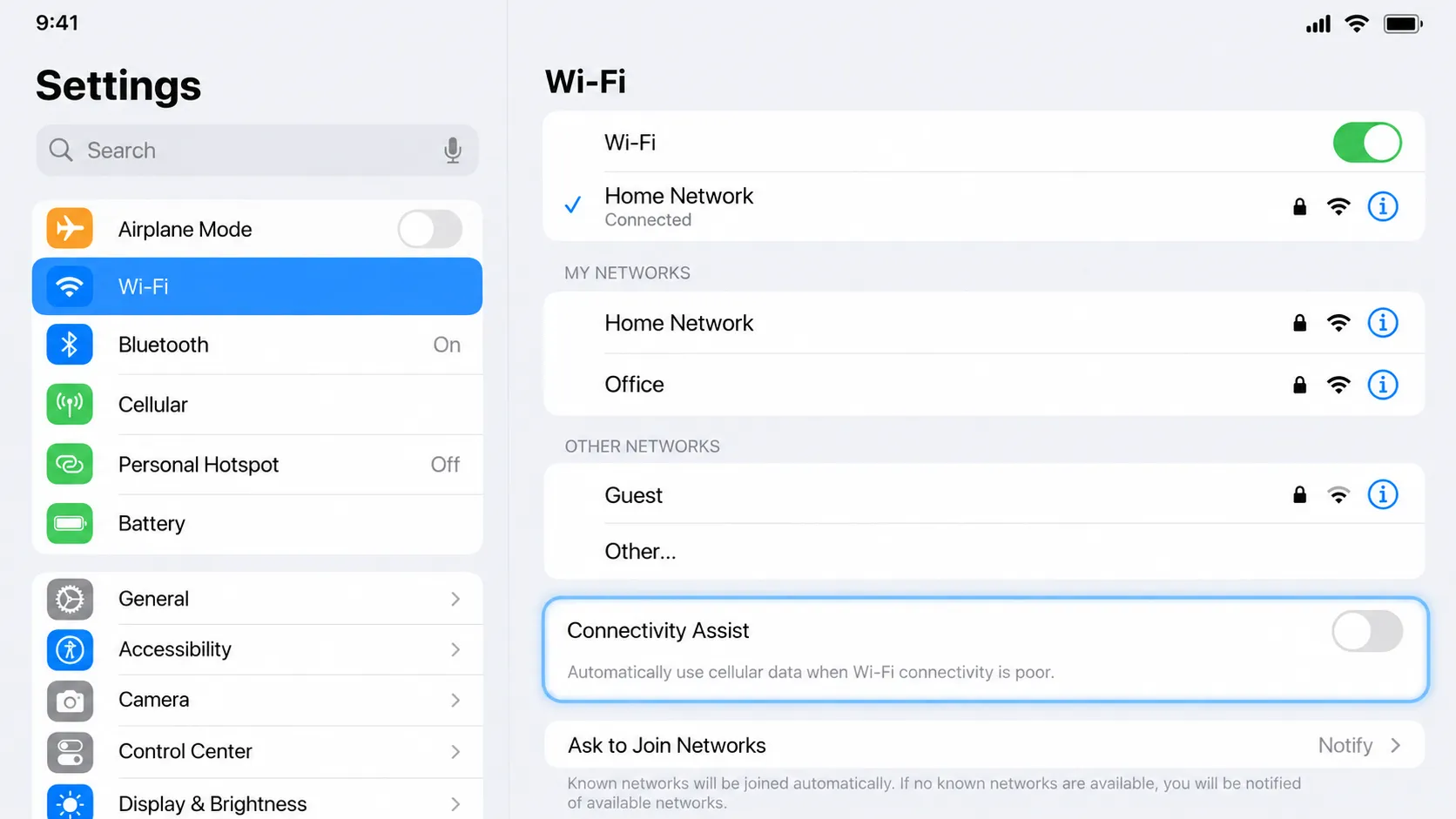
طبق راهنمای اپل، این گزینه در صفحه تنظیمات وایفای قرار دارد. اگر در تنظیمات گوشی نام قابلیت را نمیبینید، بررسی کنید آیفون به نسخهای بهروز از سیستمعامل مجهز باشد. نام گزینه ممکن است بسته به زبان دستگاه متفاوت نمایش داده شود.
خاموش کردن قابلیت برای یک شبکه مشخص
اگر میخواهید Connectivity Assist در بعضی مکانها روشن بماند، اما در شبکه وایفای خانه یا محل کار استفاده نشود، میتوانید تنظیمات همان شبکه را بررسی کنید:
- به Settings → Wi‑Fi بروید.
- کنار نام شبکهای که به آن متصل هستید، روی آیکون اطلاعات ⓘ بزنید.
- گزینه مربوط به Connectivity Assist را پیدا و برای همان شبکه خاموش کنید.
جای دقیق این گزینه ممکن است با نسخه سیستمعامل یا زبان دستگاه کمی تفاوت داشته باشد. اپل اعلام کرده امکان خاموش کردن آن برای یک شبکه مشخص وجود دارد؛ اگر این گزینه را نمیبینید، راهنمای رسمی اپل یا بهروزرسانیهای دستگاه را بررسی کنید.
قبل از خاموش کردن، این نکته را در نظر بگیرید
وقتی Connectivity Assist خاموش باشد، آیفون هنگام اتصال به وایفای ضعیف یا شلوغ، از اینترنت سیمکارت برای کمک به اتصال استفاده نمیکند. در نتیجه ممکن است وبسایتها دیرتر باز شوند یا بعضی برنامههای آنلاین تا بهتر شدن وایفای با تأخیر کار کنند. خاموش کردن این گزینه به معنی خاموش شدن کامل اینترنت سیمکارت نیست؛ فقط کمک خودکار آن به اتصال وایفای را غیرفعال میکند.
اگر معمولاً در مکانهایی با وایفای ضعیف رفتوآمد میکنید و پایداری اتصال برایتان مهمتر از مصرف باتری یا داده همراه است، ممکن است بخواهید گزینه را روشن نگه دارید. اگر در خانه یا محل کار وایفای مطمئنی دارید و ترجیح میدهید آیفون در شرایط ضعف وایفای به داده همراه متکی نشود، خاموش کردن آن برای همان شبکه میتواند انتخاب مناسبی باشد.
آیا خاموش کردن این گزینه فوراً مشکل باتری را حل میکند؟
ممکن است بهبود را سریع احساس کنید، اما چنین نتیجهای تضمینشده نیست. برای فهمیدن اینکه Connectivity Assist در گوشی شما واقعاً نقش دارد یا نه، بهتر است تغییر را در شرایط مشابه بررسی کنید: یک روز معمولی قبل و بعد از خاموش کردن قابلیت، با الگوی استفاده و مکانهای نسبتاً مشابه.
به این موارد توجه کنید:
- درصد باتری در شروع و پایان روز
- مدت زمان روشن بودن صفحه
- برنامههایی که بیشترین شارژ را مصرف کردهاند
- میزان استفاده از اینترنت همراه
- قدرت سیگنال وایفای و شبکه موبایل
- گرم شدن غیرعادی گوشی
مقایسه چند ساعت استفاده پراکنده ممکن است نتیجه دقیقی ندهد. تماسها، مسیریابی، فیلمدیدن، بازی، ضبط ویدئو و تغییر وضعیت آنتن میتوانند مصرف شارژ را بهطور محسوسی تغییر دهند.
اگر بعد از بهروزرسانی iOS 27 باتری زود خالی میشود
گاهی بعد از نصب یک نسخه جدید iOS، دستگاه برای مدتی کارهای پسزمینهای مثل تکمیل فرایند بهروزرسانی یا آمادهسازی محتوا را انجام میدهد. اپل توصیه میکند اگر کاهش شارژ پس از بهروزرسانی شروع شده، چند روز صبر کنید و سپس وضعیت را دوباره بررسی کنید. در تنظیمات باتری ممکن است پیامی مانند Ongoing iOS Update دیده شود که نشان میدهد فعالیتهای مربوط به بهروزرسانی هنوز ادامه دارند.
برای بررسی مصرف:
- به Settings → Battery بروید.
- نمودار Daily Usage را ببینید.
- فهرست App and System Activity Usage را بررسی کنید.
- روی برنامههایی که مصرف بیشتری دارند بزنید تا نوع فعالیتشان را ببینید.
- به عبارتهایی مثل Background Activity یا No Mobile Coverage and Low Signal توجه کنید.
اگر مصرف زیاد به یک برنامه خاص مربوط است، ممکن است فعالیت پسزمینه، موقعیت مکانی یا اعلانهای همان برنامه عامل اصلی باشد. اپل در راهنمای خود اشاره میکند که سیگنال ضعیف موبایل یا وایفای نیز میتواند بر شارژدهی اثر بگذارد.
اگر مشکل ادامه داشت، چه تنظیمات دیگری را بررسی کنیم؟
اگر خاموش کردن Connectivity Assist تغییری ایجاد نکرد، این موارد را بررسی کنید:
وضعیت سلامت باتری
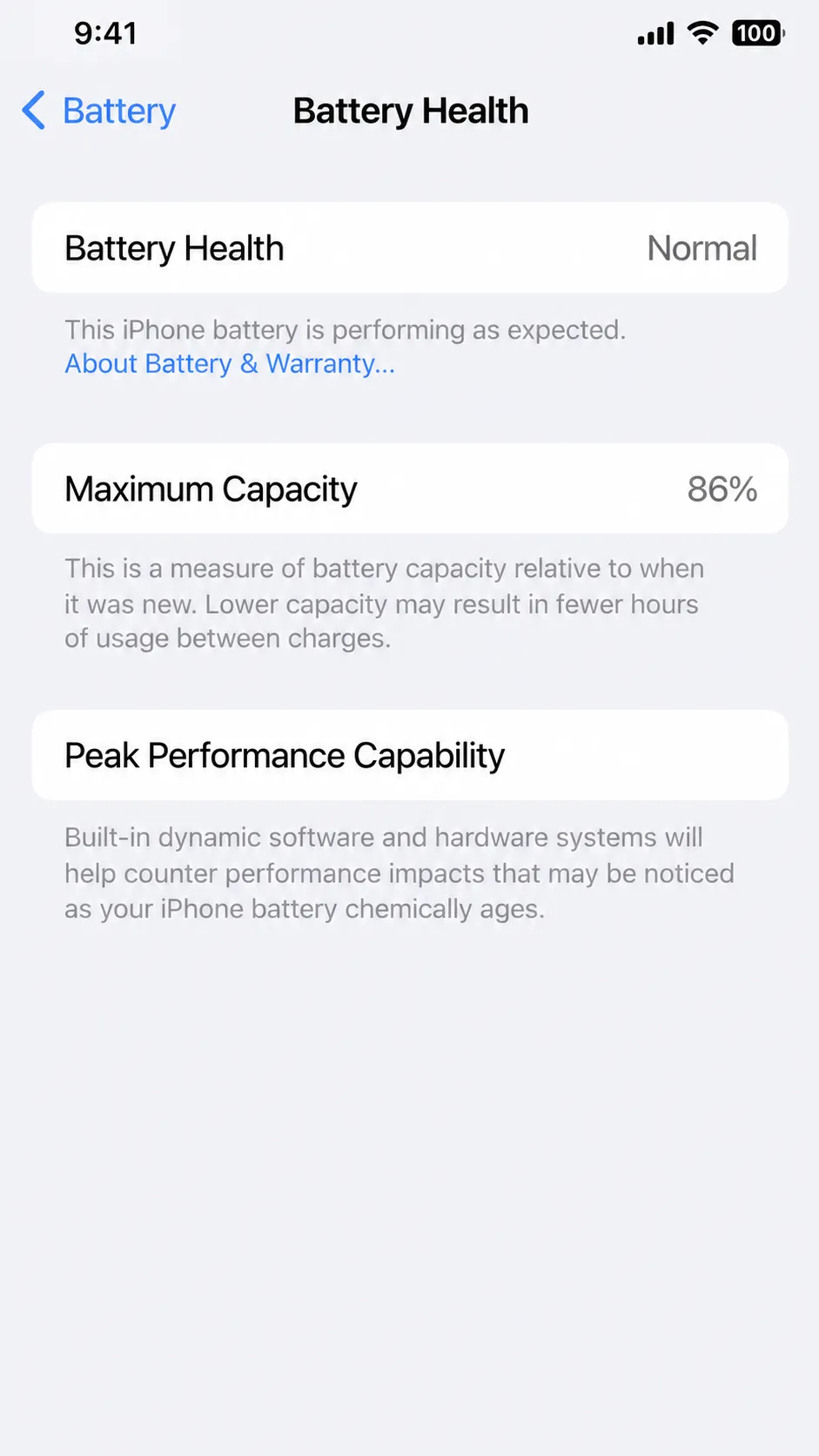
در Settings → Battery → Battery Health، ظرفیت و وضعیت باتری را ببینید. در بعضی مدلها، این بخش با عنوان Battery Health & Charging نمایش داده میشود. اگر پیامی برای سرویس باتری ظاهر شده، ممکن است افت شارژ به فرسودگی باتری مربوط باشد، نه یک تنظیم نرمافزاری.
سیگنال شبکه
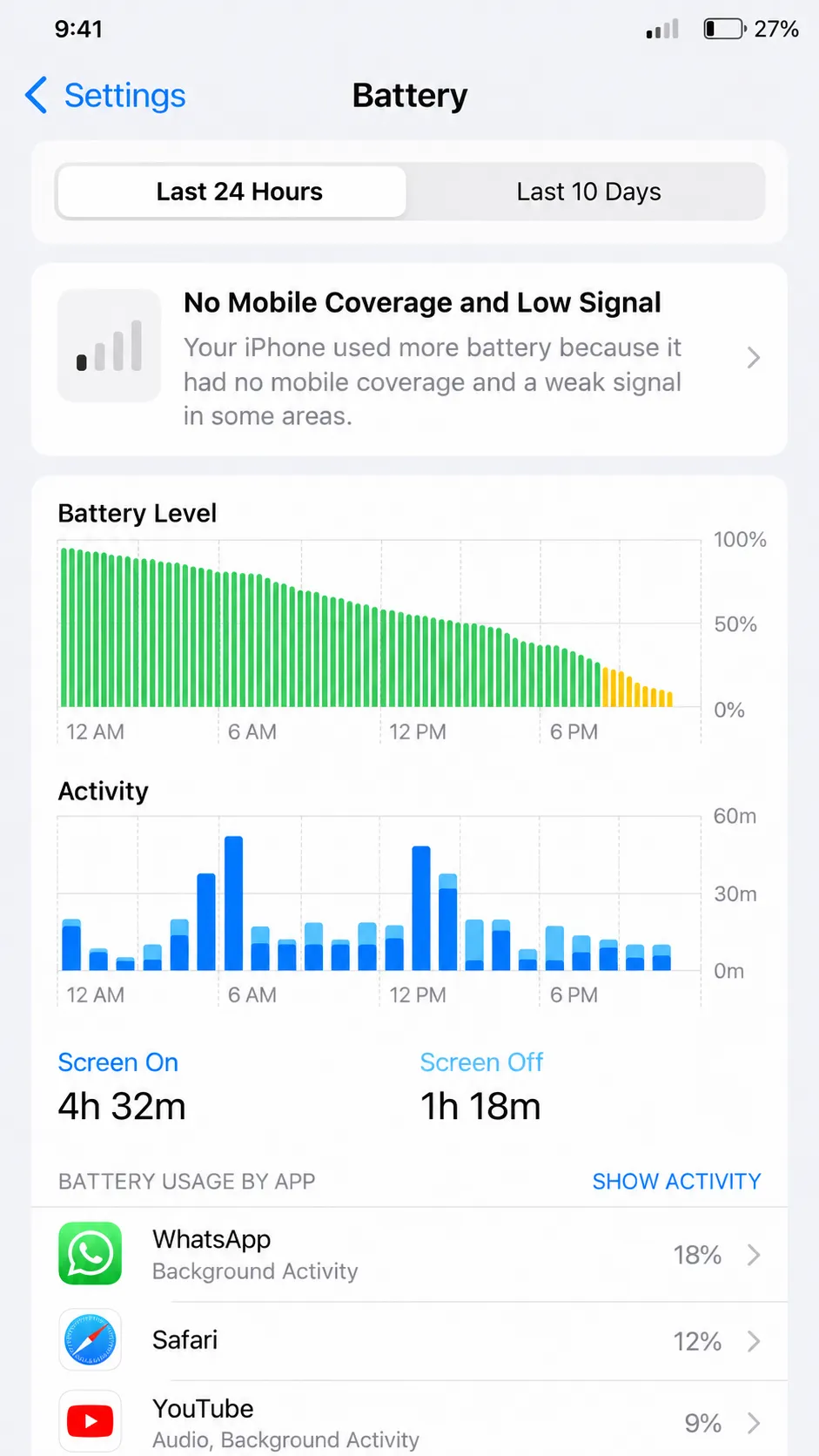
در نقاطی با آنتندهی ضعیف، گوشی برای حفظ اتصال ممکن است انرژی بیشتری مصرف کند. اگر در بخش Battery عبارت No Mobile Coverage and Low Signal دیده میشود، مکان استفاده از گوشی یا کیفیت شبکه میتواند بخشی از علت باشد. برای آزمایش، شارژدهی را در مکانی با سیگنال قویتر مقایسه کنید.
روشنایی و قفل خودکار صفحه
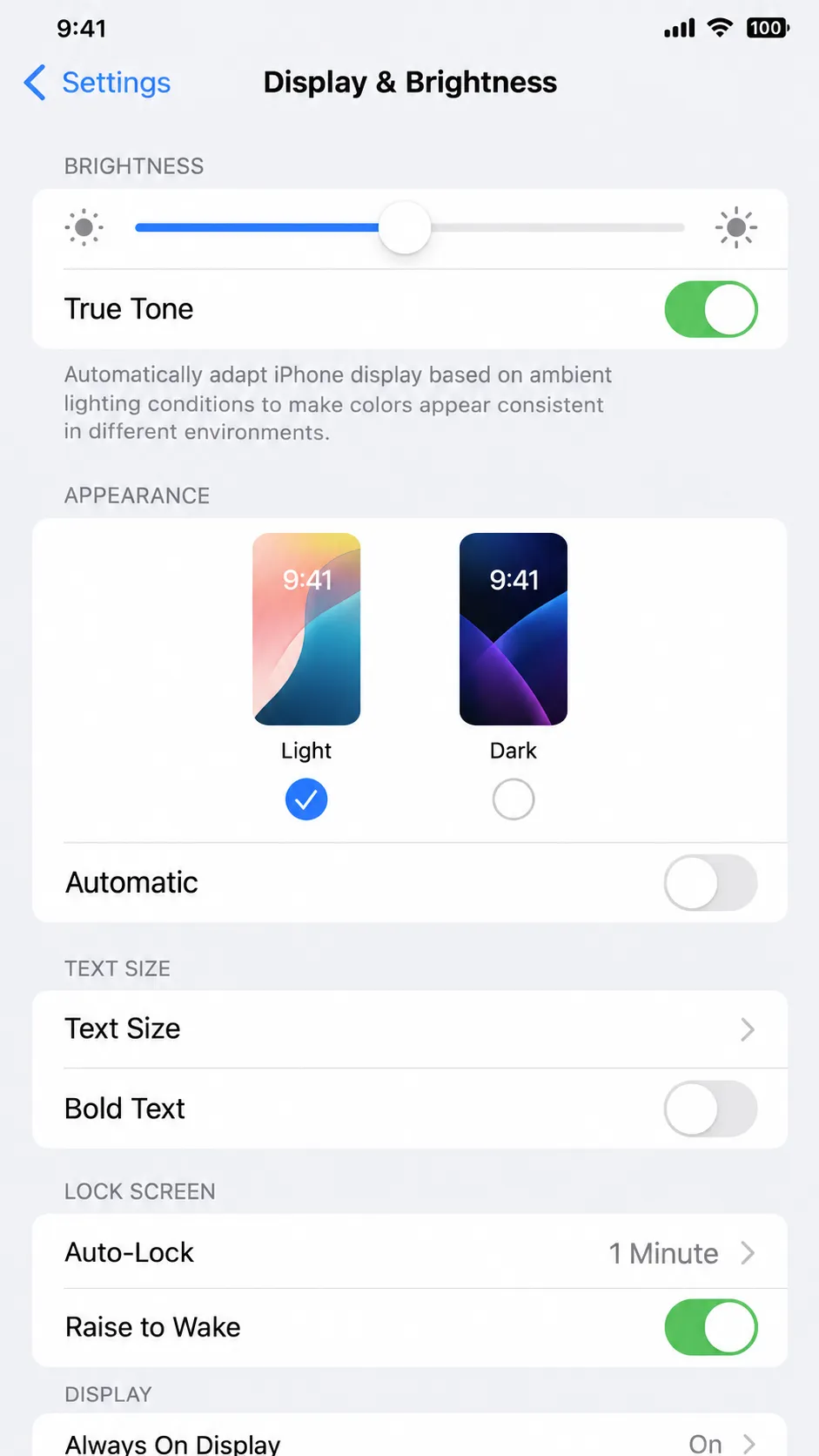
روشنایی زیاد نمایشگر میتواند انرژی بیشتری مصرف کند. روشن کردن Auto-Brightness و تنظیم Auto-Lock میتواند از روشن ماندن بیدلیل صفحه جلوگیری کند. اپل این موارد را در پیشنهادهای باتری آیفون نیز مطرح میکند.
حالت کممصرف
اگر لازم است شارژ بیشتری برای ادامه روز نگه دارید، Low Power Mode را از Settings → Battery → Power Mode فعال کنید. این حالت برخی فعالیتها و قابلیتهای پسزمینه را محدود میکند تا مصرف انرژی کاهش یابد.
تنظیمات 5G
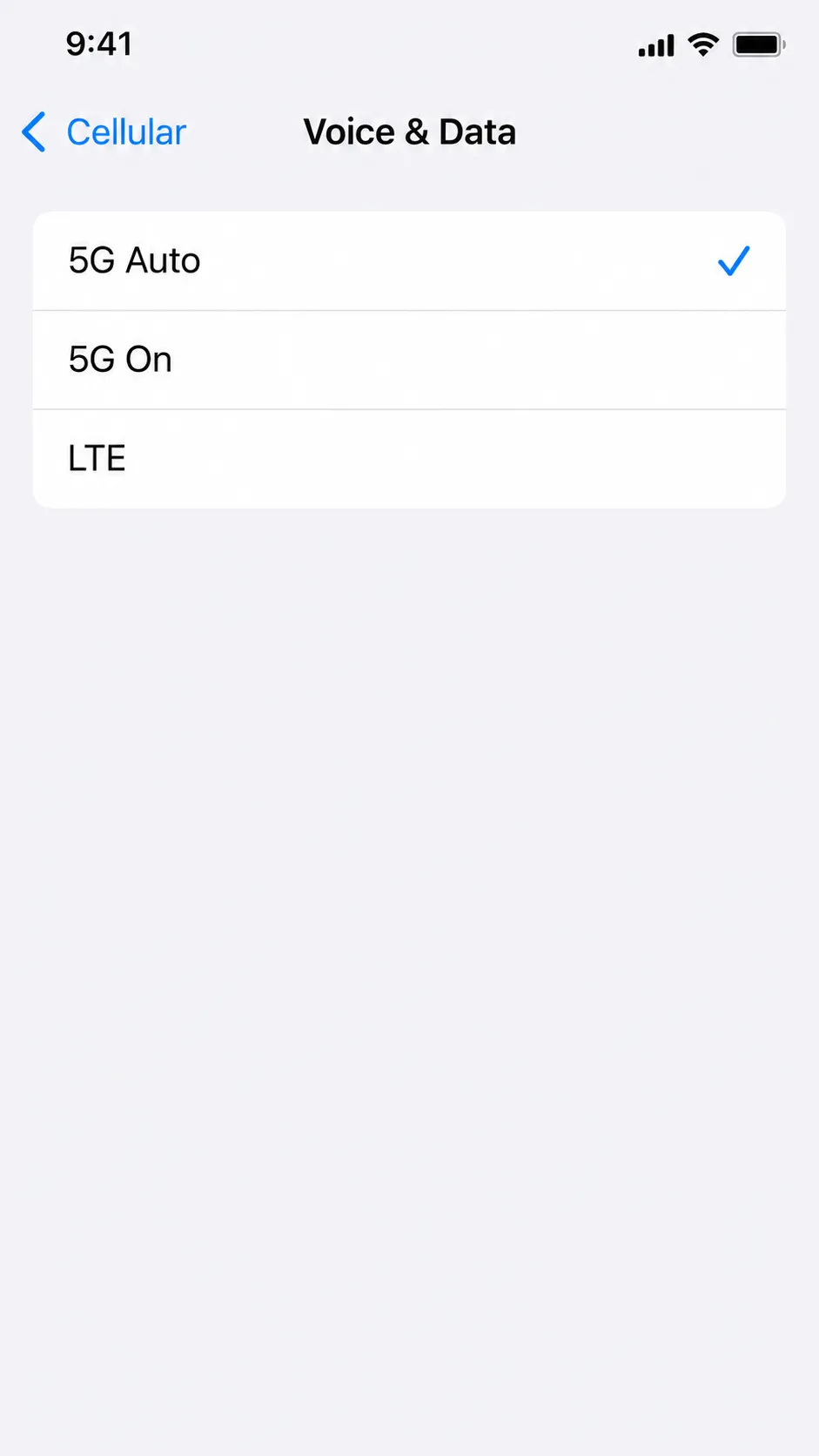
در مدلهای سازگار، انتخاب 5G Auto به آیفون اجازه میدهد وقتی سرعت 5G تفاوت محسوسی ایجاد نمیکند، به LTE تغییر وضعیت دهد. این گزینه میتواند در بعضی شرایط به مدیریت مصرف کمک کند. مسیر معمول آن Settings → Cellular → Cellular Data Options → Voice & Data است؛ نام منوها ممکن است با زبان دستگاه تفاوت داشته باشد.
جمعبندی
Connectivity Assist در iOS 27 هنگام ضعیف یا ناپایدار بودن وایفای، از داده همراه برای حفظ اتصال اینترنت کمک میگیرد. مسیر خاموش کردن آن Settings → Wi‑Fi → Connectivity Assist است و میتوان تنظیم را برای برخی شبکهها جداگانه مدیریت کرد. خاموش کردن این قابلیت ممکن است برای بعضی کاربران مفید باشد، اما اپل آن را راهحل قطعی تخلیه باتری معرفی نکرده است.
اگر بعد از خاموش کردنش شارژدهی بهتر شد، احتمالاً شرایط شبکه یا نحوه اتصال در تجربه شما نقش داشته است؛ اگر تغییری ندیدید، بخش Settings → Battery را بررسی کنید، چند روز پس از بهروزرسانی صبر کنید و وضعیت سلامت باتری، فعالیت برنامهها و قدرت سیگنال را هم در نظر بگیرید.
پرسشهای متداول
تنظیم مخفی مصرفکننده باتری در iOS 27 چیست؟
منظور عنوان این مقاله Connectivity Assist است؛ قابلیتی که در صورت ضعیف بودن وایفای از اینترنت سیمکارت نیز برای حفظ اتصال کمک میگیرد. این قابلیت جایگزین Wi‑Fi Assist شده و در تنظیمات Wi‑Fi قرار دارد.
Connectivity Assist را از کجا خاموش کنم؟
وارد Settings → Wi‑Fi شوید و صفحه را تا پایین اسکرول کنید. سپس کلید Connectivity Assist را خاموش کنید. برای مدیریت آن در یک شبکه خاص، روی آیکون اطلاعات کنار نام شبکه بزنید و گزینه مربوط را بررسی کنید.
آیا خاموش کردن Connectivity Assist حتماً عمر باتری را بیشتر میکند؟
خیر. این کار ممکن است در برخی شرایط تفاوت ایجاد کند، اما نتیجه به کیفیت وایفای و آنتن موبایل، مدل آیفون، وضعیت باتری و برنامههای فعال بستگی دارد. اپل این گزینه را بهعنوان درمان قطعی مصرف باتری معرفی نکرده است.
خاموش کردن Connectivity Assist اینترنت موبایل را غیرفعال میکند؟
خیر. اینترنت سیمکارت همچنان برای استفاده معمول در دسترس است. با خاموش کردن این گزینه، آیفون هنگام اتصال به وایفای ضعیف از داده همراه برای تقویت خودکار همان اتصال استفاده نمیکند.
آیا تخلیه باتری پس از بهروزرسانی iOS طبیعی است؟
ممکن است بخشی از فعالیتهای بهروزرسانی مدتی در پسزمینه ادامه پیدا کند و شارژدهی را موقتاً تحت تأثیر قرار دهد. اپل توصیه میکند چند روز صبر کنید و سپس مصرف باتری را دوباره بررسی کنید.
اگر این گزینه را در آیفونم پیدا نکنم چه کنم؟
بررسی کنید دستگاه از نسخهای پشتیبانیشده و بهروز از iOS استفاده میکند و وایفای روشن است. نام منوها ممکن است بر اساس زبان دستگاه متفاوت باشد. برای پیدا کردن تنظیم، میتوانید از جستوجوی داخل برنامه Settings استفاده کنید.