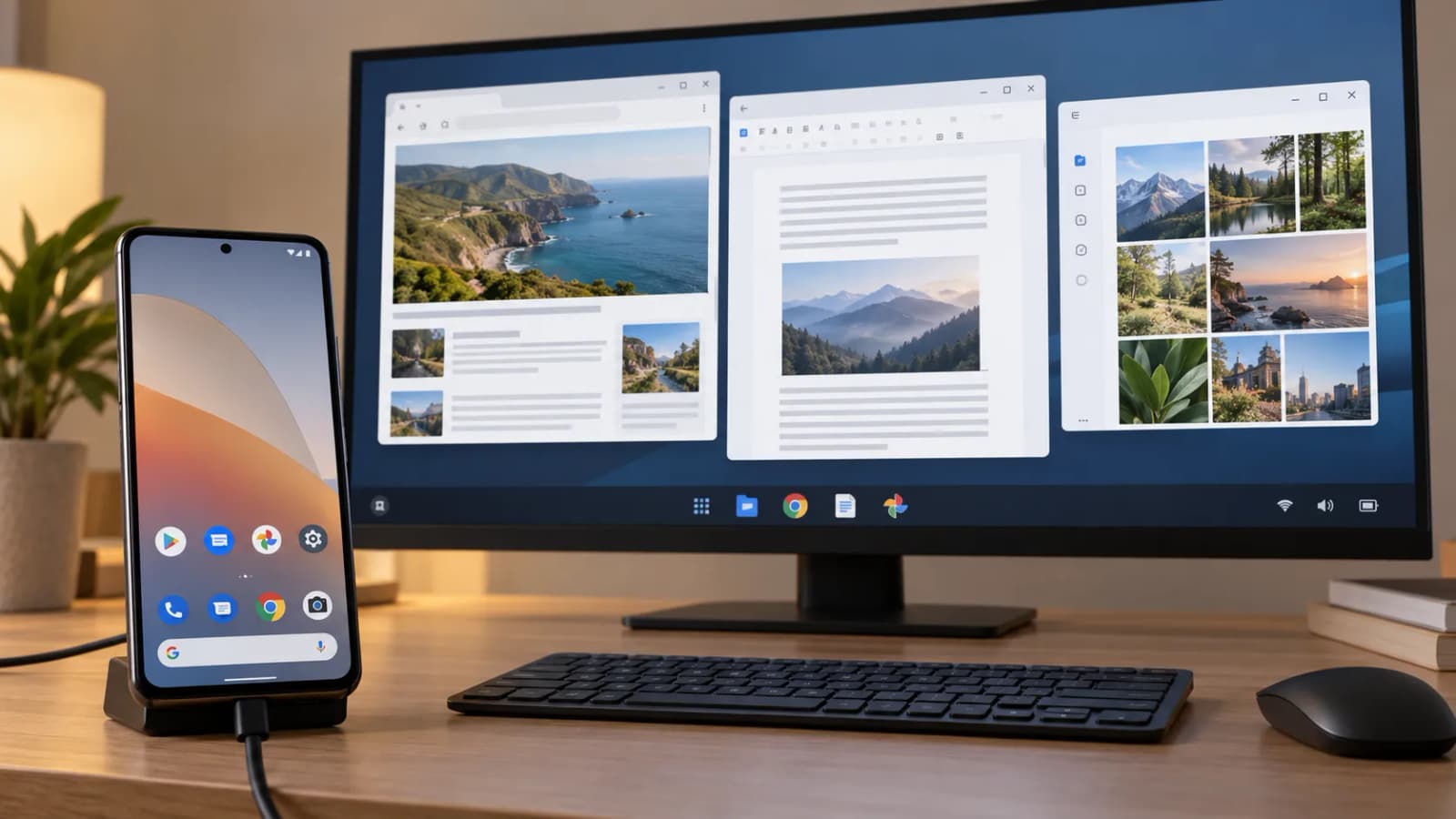
Googlebook نام لپتاپ جدید گوگل است که برای ارتباط نزدیک با گوشیهای اندرویدی طراحی شده است. یکی از راههای جابهجایی فایل میان این دستگاهها Quick Share است؛ قابلیتی برای فرستادن فایل به دستگاههای نزدیک، بدون نیاز به پیامرسان یا ایمیل. گوگل میگوید Quick Share از انتقال فایل میان Googlebook، گوشیها و تبلتهای اندرویدی، Chromebook و برخی رایانههای ویندوز پشتیبانی میکند.
Quick Share با دسترسی مستقیم به فایلهای گوشی فرق دارد
در Googlebook قابلیتی هم برای دیدن یا بازکردن فایلهای گوشی از لپتاپ وجود دارد. اگر فقط میخواهید فایلی را از گوشی پیدا کنید و با آن کار کنید، شاید نیازی به انتقال جداگانه نداشته باشید. اما وقتی میخواهید یک نسخه از فایل را به دستگاه دیگر بفرستید، Quick Share گزینه مناسبتری است.
این دو قابلیت را با هم اشتباه نگیرید: Quick Share فایل را به دستگاه نزدیک میفرستد؛ قابلیتهای اتصال میان دستگاهها میتوانند دسترسی به فایلها یا ادامه بعضی کارها را ممکن کنند. برای استفاده از مجموعه خدمات اتصال میان دستگاهها، گوگل شرایط جداگانهای از جمله نسخه جدید Googlebook OS، گوشی اندرویدی با Android 17 یا بالاتر، روشنبودن بلوتوث و Wi-Fi، و ورود به یک حساب گوگل را اعلام کرده است. این پیشنیازها مربوط به خدمات اتصال بیندستگاهی هستند و نباید آنها را با حداقل نسخه موردنیاز Quick Share یکی دانست.
پیشنیازهای انتقال فایل
قبل از شروع، این موارد را بررسی کنید:
- بلوتوث هر دو دستگاه روشن باشد.
- Googlebook و گوشی بهروز باشند.
- دستگاهها نزدیک یکدیگر باشند.
- Quick Share در هر دو دستگاه در دسترس و فعال باشد.
- تنظیم «چه کسانی میتوانند فایل بفرستند» اجازه دیدهشدن دستگاه را بدهد.
در گوشیهای اندرویدی، تنظیمات Quick Share با توجه به برند و نسخه سیستمعامل ممکن است کمی تفاوت داشته باشد. در گوشیهای سامسونگ، برای نمونه، مسیر و نام بعضی گزینهها میتواند با گوشیهای دیگر فرق کند. اگر آیکون Quick Share را پیدا نمیکنید، نام آن را در جستوجوی تنظیمات گوشی وارد کنید.
راهاندازی Quick Share در Googlebook
برای بازکردن Quick Share در Googlebook چند مسیر دارید:
- از گوشه بالای سمت راست صفحه، Quick Settings را باز کنید و روی Quick Share بزنید.
- اگر Quick Share را نمیبینید، گزینه Edit را باز کنید و کاشی Quick Share را به پنل تنظیمات سریع اضافه کنید.
- میتوانید از منوی اشتراکگذاری هم استفاده کنید: روی فایل یا محتوای موردنظر راستکلیک کنید و Share > Quick Share را انتخاب کنید.
- برای رفتن از مسیر تنظیمات، برنامه Settings را باز کنید، به بخش حساب گوگل و Google Services > All Services بروید و در قسمت Connected Devices & Sharing گزینه Quick Share را انتخاب کنید.

در Googlebook میتوانید Quick Share را از خود برنامه هم باز کنید و فایلها را با کشیدن و رهاکردن یا انتخاب Add files to send به فهرست ارسال اضافه کنید.
فرستادن فایل از اندروید به Googlebook
برای انتقال فایل از گوشی به لپتاپ:
- در گوشی، فایل، عکس یا ویدئویی را که میخواهید بفرستید پیدا کنید.
- روی Share یا «اشتراکگذاری» بزنید.
- از فهرست برنامهها، Quick Share را انتخاب کنید.
- در فهرست دستگاههای نزدیک، نام Googlebook خود را پیدا کنید و روی آن بزنید.
- اگر Googlebook درخواست دریافت نشان داد، نام فایل و فرستنده را بررسی کنید و Accept را بزنید.
در پایان، اعلان انتقال را در گوشی و Googlebook میبینید. اگر دستگاه در فهرست ظاهر نمیشود، وضعیت Quick Share و تنظیم دیدهشدن را در Googlebook بررسی کنید.
فرستادن فایل از Googlebook به اندروید
برای ارسال در جهت برعکس:
- فایل را در برنامه Files یا برنامهای که محتوای موردنظر در آن است پیدا کنید.
- روی فایل راستکلیک کنید یا از گزینه اشتراکگذاری داخل برنامه استفاده کنید.
- Share > Quick Share را انتخاب کنید.
- گوشی اندرویدی را از فهرست دستگاههای نزدیک انتخاب کنید.
- روی گوشی، درخواست دریافت فایل را بررسی و تأیید کنید.
همچنین میتوانید برنامه Quick Share را در Googlebook باز کنید، روی Add files to send بزنید یا فایلها را به پنجره برنامه بکشید. سپس گوشی را از فهرست انتخاب کنید. در گوشی اندرویدی، فایلهای دریافتی معمولاً در برنامه Files و پوشه Downloads > Quick Share دیده میشوند.
تنظیم حریم خصوصی و دیدهشدن دستگاه
برای اینکه دستگاههای دیگر بتوانند شما را پیدا کنند، تنظیم Device visibility یا Who can share with you را بررسی کنید. در Googlebook گزینههای دیدهشدن شامل این موارد است:
- Your devices: دریافت فایل از دستگاههای خودتان.
- Contacts: دریافت از مخاطبان گوگلی.
- Everyone: دریافت از دستگاههای نزدیک.
- Everyone temporarily: دریافت از همه دستگاههای نزدیک برای ۱۰ دقیقه.
اگر فقط میخواهید بین گوشی و Googlebook خودتان فایل جابهجا کنید، گزینه Your devices انتخاب محدودتری است. برای دریافت از فردی که در مخاطبانتان نیست، میتوانید موقتاً حالت Everyone را فعال کنید و بعد از پایان انتقال آن را به حالت قبلی برگردانید. پیش از زدن Accept، نام فرستنده و محتوای درخواست را بررسی کنید.
اگر Quick Share دستگاه مقصد را پیدا نمیکند
این موارد را بهترتیب امتحان کنید:
- Quick Share را در هر دو دستگاه باز و فعال کنید. ممکن است قابلیت فقط در یکی از دستگاهها روشن باشد.
- دیدهشدن دستگاه مقصد را بررسی کنید. اگر روی Hidden یا فقط Your devices تنظیم شده باشد، دستگاه دیگری آن را پیدا نمیکند؛ برای آزمایش میتوانید موقتاً گزینه Everyone را فعال کنید.
- بلوتوث هر دو دستگاه را روشن کنید. سپس گوشی و Googlebook را نزدیک هم قرار دهید.
- در گوشی وارد حالت دریافت شوید. اگر گوشی در فهرست ارسال دیده نمیشود، صفحه Quick Share را باز کنید و بررسی کنید که آماده دریافت باشد.
- اگر از یک حساب گوگل در هر دو دستگاه استفاده میکنید، گزینه Your devices را انتخاب کنید. در غیر این صورت برای آزمایش، موقتاً تنظیم دیدهشدن را تغییر دهید.
- Quick Share یا بلوتوث را خاموش و دوباره روشن کنید. راهنمای گوگل همچنین پیشنهاد میکند حالت هواپیما را روشن و سپس خاموش کنید.
- هر دو دستگاه را راهاندازی مجدد کنید و بهروزرسانیهای سیستم و برنامههای Google Play را بررسی کنید.
- در گوشیهای قدیمیتر از Android 13، روشنبودن Location را هم بررسی کنید؛ راهنمای گوگل این مورد را برای Android 12 و نسخههای قدیمیتر در فهرست عیبیابی آورده است.
این مراحل با توصیههای راهنمای Quick Share اندروید و راهنمای خدمات اتصال دستگاههای Googlebook هماهنگ است.
اگر انتقال فایل کند یا ناتمام است
ابتدا دستگاهها را نزدیکتر کنید و مطمئن شوید فایل از برنامه دیگری همزمان در حال ارسال نیست. اگر انتقال قطع شد، دوباره آن را از همان فایل آغاز کنید. در صورت تکرار مشکل، بلوتوث و Quick Share را یکبار خاموش و روشن کنید، هر دو دستگاه را راهاندازی مجدد کنید و بهروزرسانی سیستمعامل و سرویسهای گوگل را بررسی کنید.
اگر فهرست دستگاههای اطراف همچنان خالی است، در Googlebook میتوانید از گزینه Share using QR code استفاده کنید تا دستگاه مقصد با اسکن کد به فرایند انتقال وصل شود. این روش زمانی مفید است که پیدا کردن نام دستگاه در فهرست نزدیکها مشکل داشته باشد.
جمعبندی
برای انتقال فایل میان اندروید و Googlebook، Quick Share را در هر دو دستگاه باز کنید، بلوتوث را روشن نگه دارید و تنظیم دیدهشدن را با نوع انتقال هماهنگ کنید. از گوشی، مسیر Share > Quick Share را بروید؛ از Googlebook نیز فایل را با Share > Quick Share بفرستید یا آن را مستقیماً در برنامه Quick Share اضافه کنید. اگر دستگاه مقصد پیدا نشد، ابتدا وضعیت دریافت و حریم خصوصی را بررسی کنید، سپس اتصال بلوتوث را تازهسازی و دستگاهها را راهاندازی مجدد کنید.
پرسشهای متداول
آیا برای Quick Share باید هر دو دستگاه به یک Wi-Fi وصل باشند؟
راهنمای Quick Share برای Googlebook تأکید میکند که بلوتوث روشن باشد. شرایط Wi-Fi و ورود به یک حساب مشترک در راهنمای خدمات اتصال بیندستگاهی گوگل ذکر شده و ممکن است به همان قابلیتها مربوط باشد، نه همه حالتهای انتقال Quick Share.
اگر Quick Share در تنظیمات سریع Googlebook نیست چه کار کنم؟
در Quick Settings روی Edit بزنید و کاشی Quick Share را اضافه کنید؛ یا آن را از مسیر تنظیمات Google Services پیدا کنید.
چطور فایل را فقط بین دستگاههای خودم بفرستم؟
در تنظیم دیدهشدن، Your devices را انتخاب کنید و از حساب گوگل یکسان در دو دستگاه استفاده کنید.
آیا Chromebook و Googlebook یکی هستند؟
خیر. Googlebook دسته جدیدی از لپتاپهای گوگل است؛ Chromebook دستگاهی با ChromeOS است. مسیرهای این راهنما بر اساس راهنمای مخصوص Googlebook نوشته شدهاند.